

PowerPointで資料を作る際、画像の使い方ひとつで「伝わる資料」になるか「分かりにくい資料」になるかが大きく変わります。
文字だけのスライドは情報量が多くても印象に残りにくく、聞き手の理解度も下がりがちです。
一方で、適切に画像を使えば、視覚的にわかりやすくなり、説得力や印象が大きく向上します。
しかし「画像を入れるだけ」で終わってしまっている方も多いのではないでしょうか。
本記事では、PowerPointでの画像の基本操作から、編集テクニック、見栄えを良くするコツまでをわかりやすく解説します。
初心者の方でもすぐに実践できる内容になっていますので、ぜひ最後までご覧ください。
PowerPointで画像を使うメリット


PowerPointに画像を取り入れることで、資料の質は大きく向上します。
主なメリットは以下の通りです。
まず、視覚的に理解しやすくなる点です。
文章だけでは伝わりにくい内容も、画像を使うことで直感的に理解できます。
次に、印象に残りやすくなる点です。
人は文字よりも画像の方が記憶に残りやすいと言われています。
さらに、説得力が増す点も重要です。
グラフや写真を使うことで、情報の信頼性が高まります。
このように、画像は単なる装飾ではなく、伝える力を高める重要な要素です。
画像の挿入方法
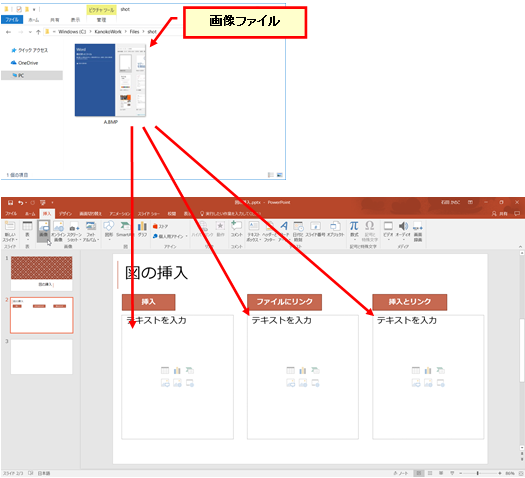
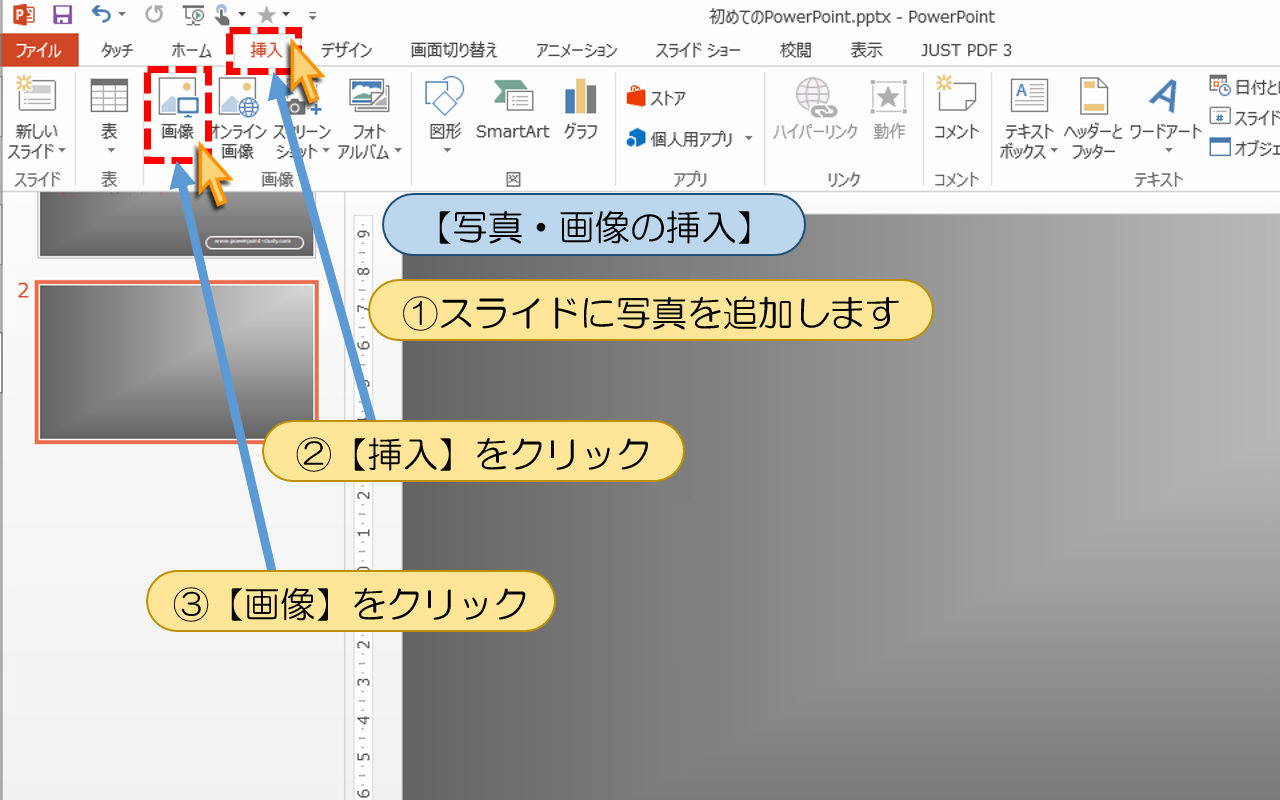
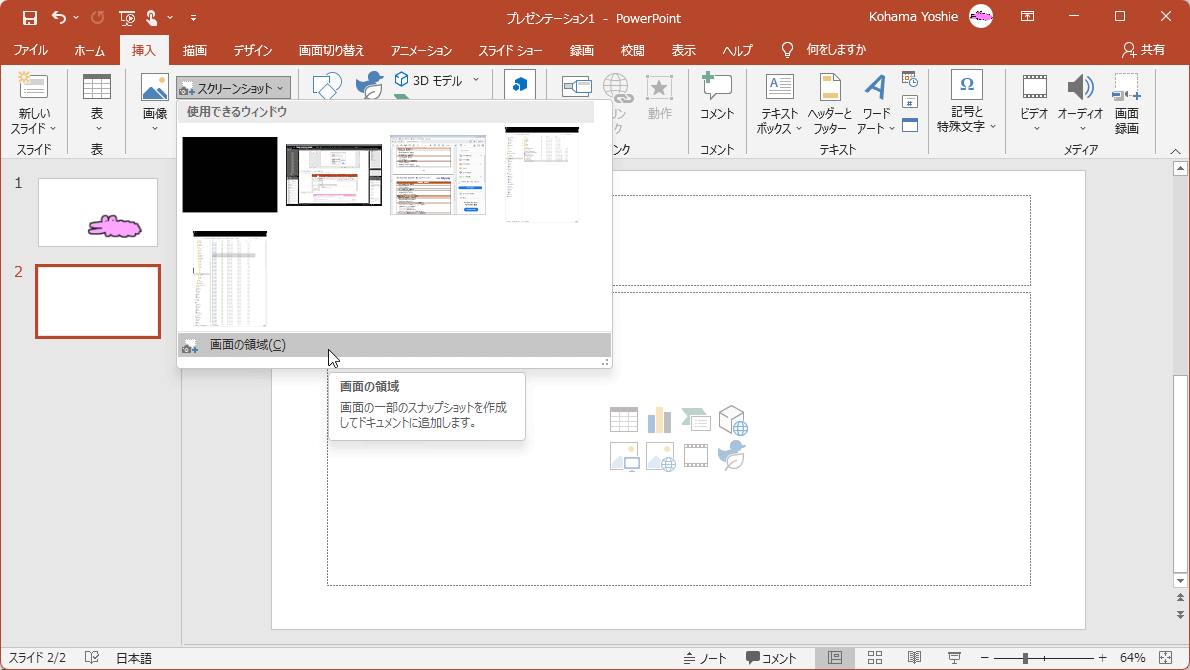
PowerPointで画像を挿入する方法はとても簡単です。
基本的な手順は以下の通りです。
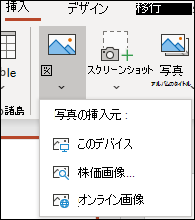
- 「挿入」タブをクリック
- 「画像」を選択
- 「このデバイス」または「オンライン画像」を選択
- 画像を選んで「挿入」をクリック
これでスライドに画像が追加されます。
また、ドラッグ&ドロップでも画像を追加できます。
ファイルを直接スライドに持ってくるだけなので、作業効率が上がります。
画像サイズの変更と配置のコツ
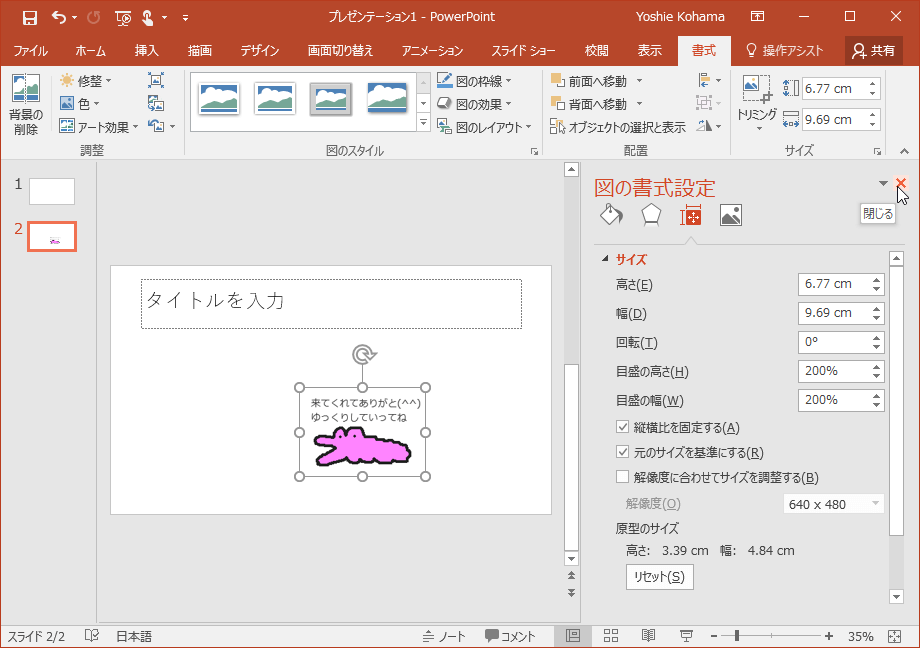
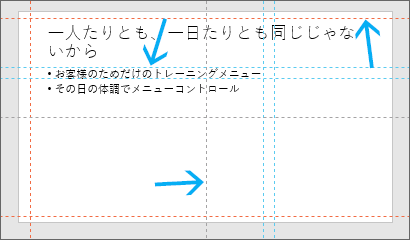

画像を挿入した後は、サイズや配置を調整することが重要です。
画像の四隅にあるハンドルをドラッグすることで、サイズを変更できます。
このとき、角をドラッグすると縦横比を保ったまま拡大・縮小できます。
配置のポイントとしては、以下を意識しましょう。
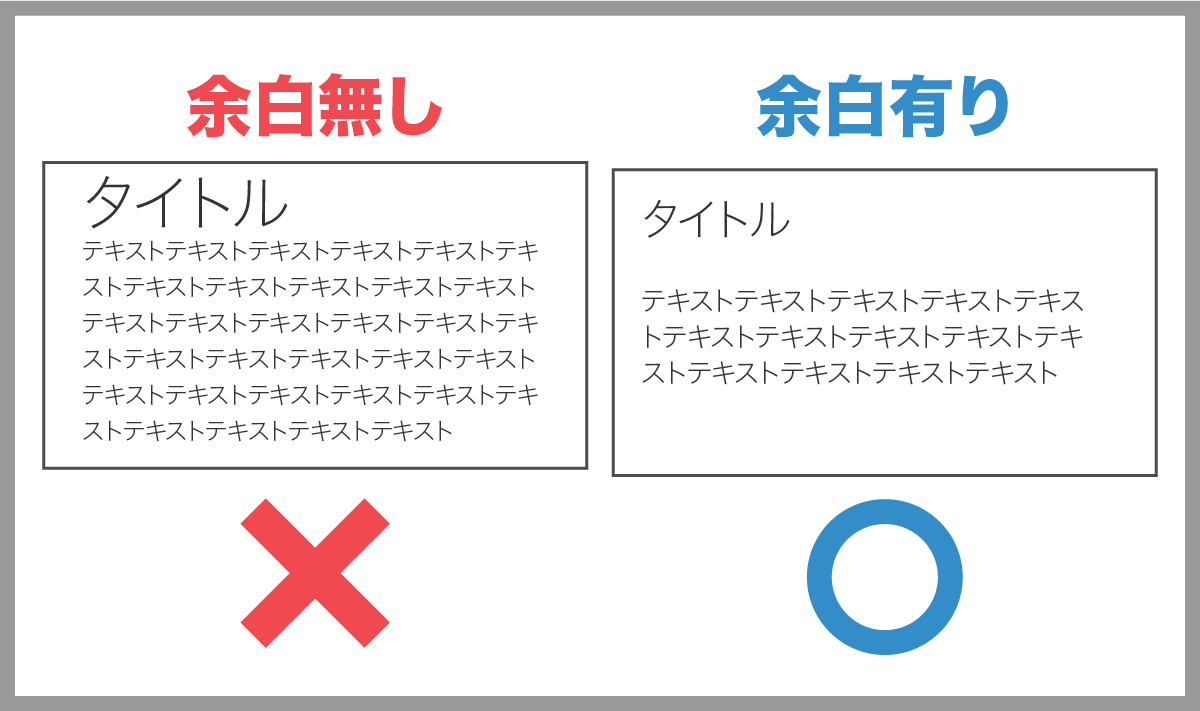
・余白を均等にする
・中央揃えを意識する
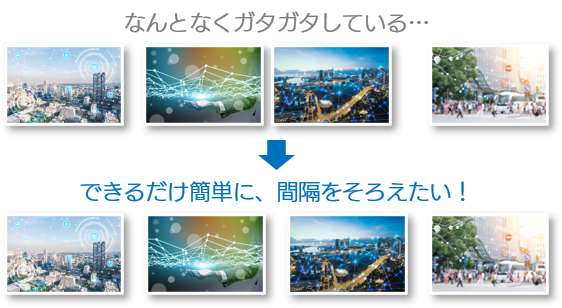
・複数画像は整列機能を使う
「配置」→「整列」を使うと、簡単にきれいに並べることができます。
画像のトリミング(切り抜き)方法
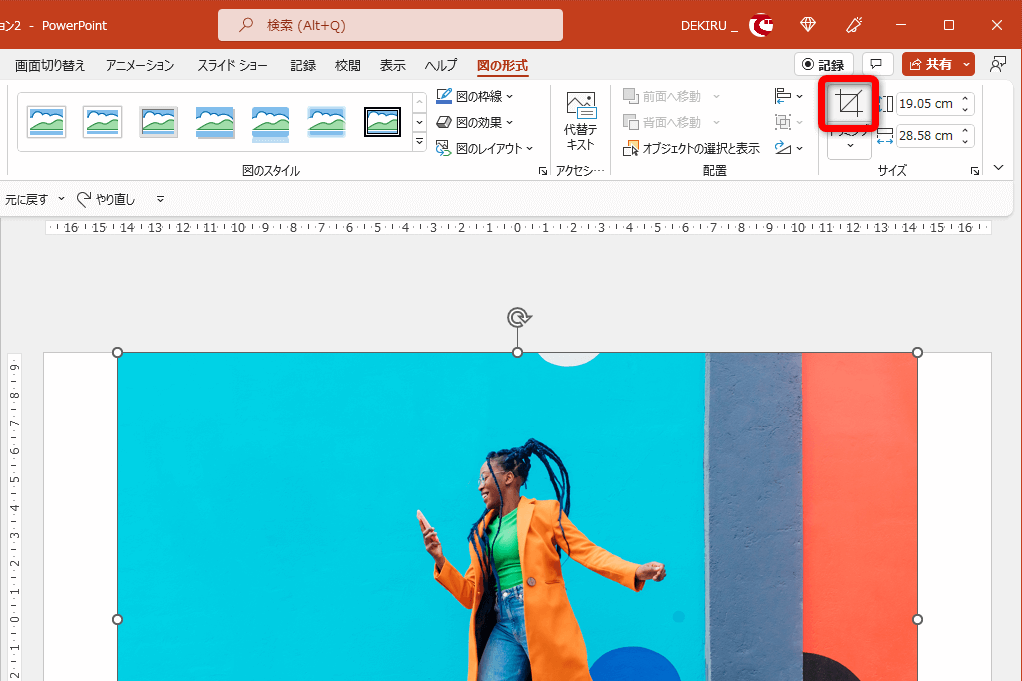
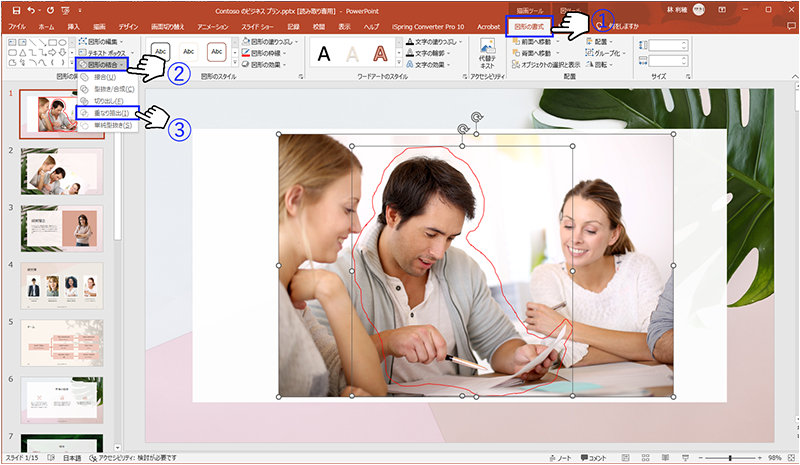
不要な部分を削除するには、トリミング機能を使います。
手順は以下の通りです。
- 画像をクリック
- 「図の形式」タブを選択
- 「トリミング」をクリック
- 表示された枠を調整
- Enterキーで確定
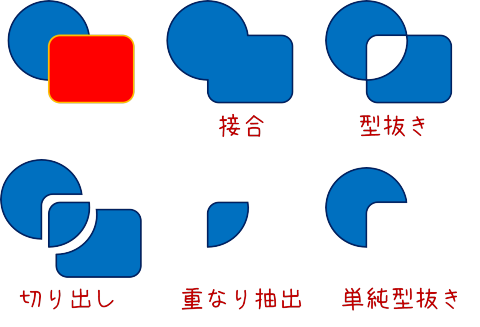
また、「図形に合わせてトリミング」を使えば、画像を丸や星形に切り抜くことも可能です。
見た目をおしゃれにしたい場合に非常に便利な機能です。
画像の加工テクニック
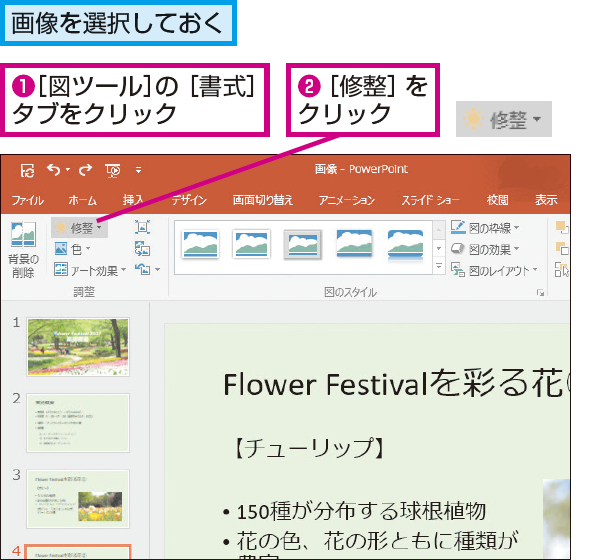
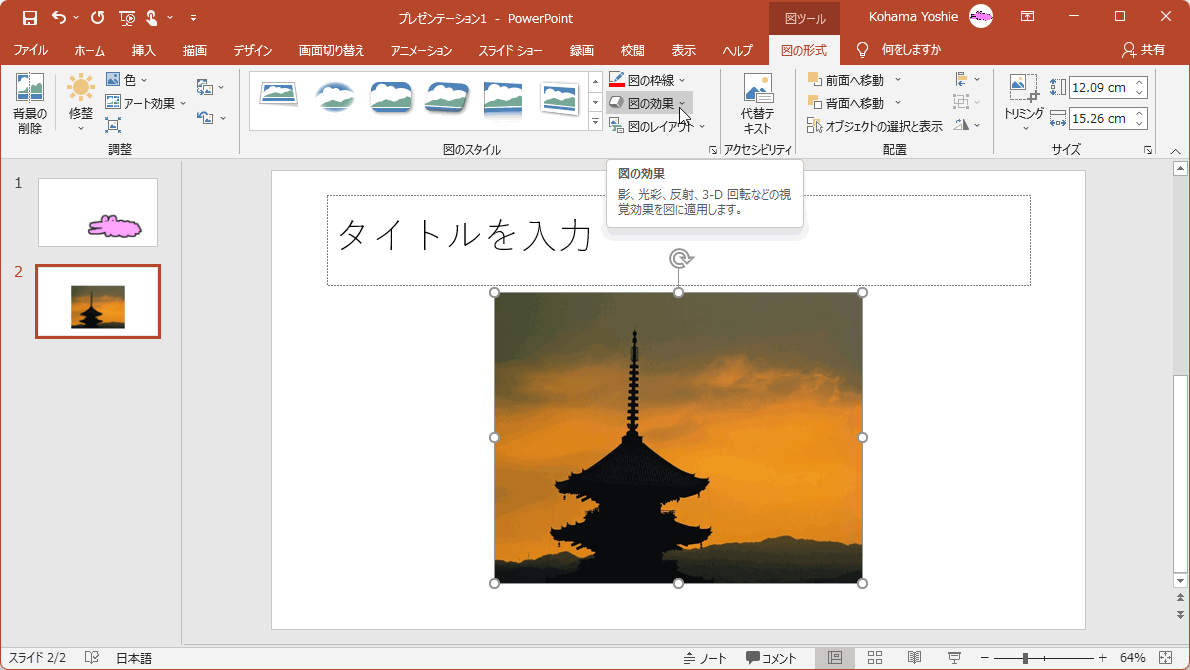
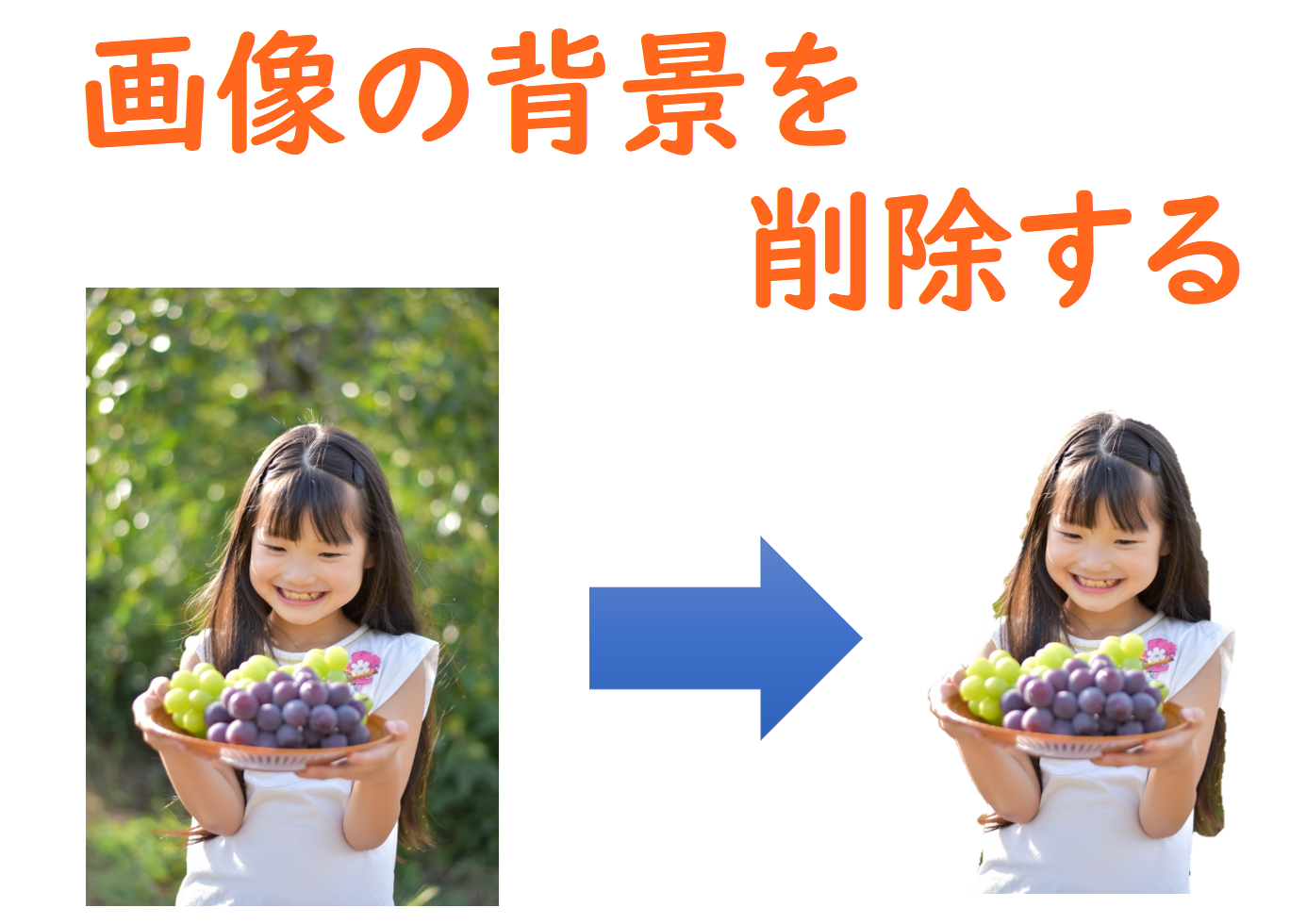
PowerPointには画像編集機能も豊富に用意されています。
主な加工機能は以下の通りです。
・明るさやコントラストの調整
・色の変更(セピアやモノクロ)
・影や反射の追加
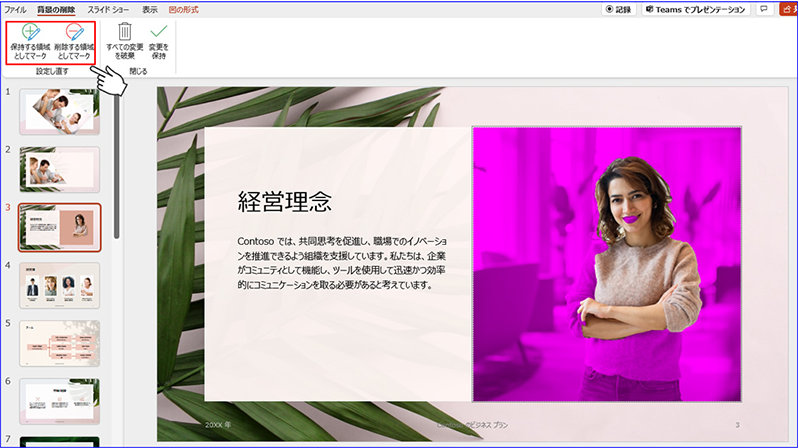
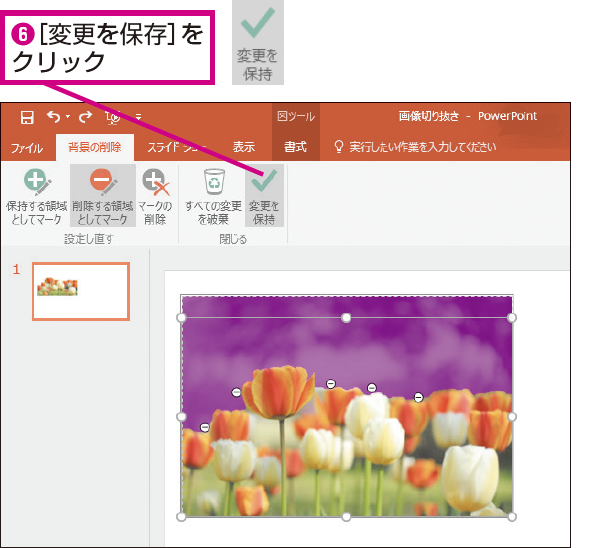
・背景の削除
特に「背景の削除」は便利で、人物や物だけを切り抜くことができます。
画像をそのまま使うのではなく、少し加工するだけで見栄えが大きく変わります。
見やすい資料にする画像の使い方

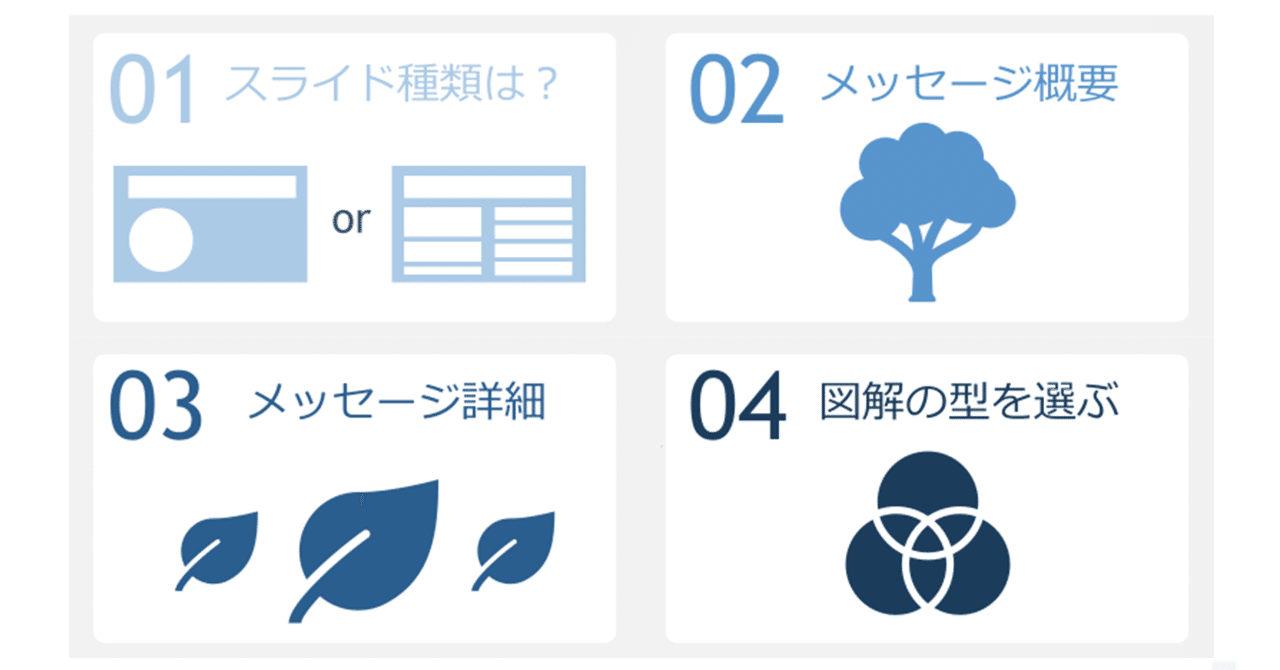
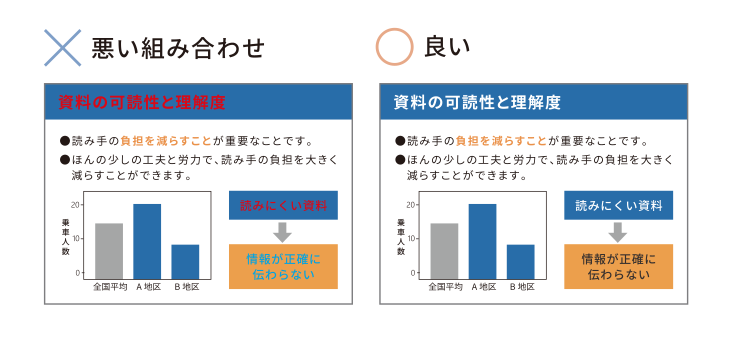

画像を効果的に使うためには、デザインの考え方も重要です。
ポイントは以下の通りです。
まず、画像を詰め込みすぎないことです。
1スライドに1〜2枚程度に抑えると、見やすくなります。
次に、統一感を持たせることです。
同じテイストの画像を使うことで、全体の印象が整います。
さらに、文字とのバランスも重要です。
画像とテキストの割合を意識し、読みやすさを優先しましょう。
フリー画像の入手方法
プレゼン用の画像は、無料で使える素材サイトから入手できます。
代表的なサイトは以下の通りです。
・写真素材サイト
・イラスト素材サイト
・アイコン素材サイト
商用利用が可能かどうか、利用規約を必ず確認しましょう。
クレジット表記が必要な場合もあるため注意が必要です。
画像を使った応用テクニック
画像をさらに活用するための応用テクニックも紹介します。
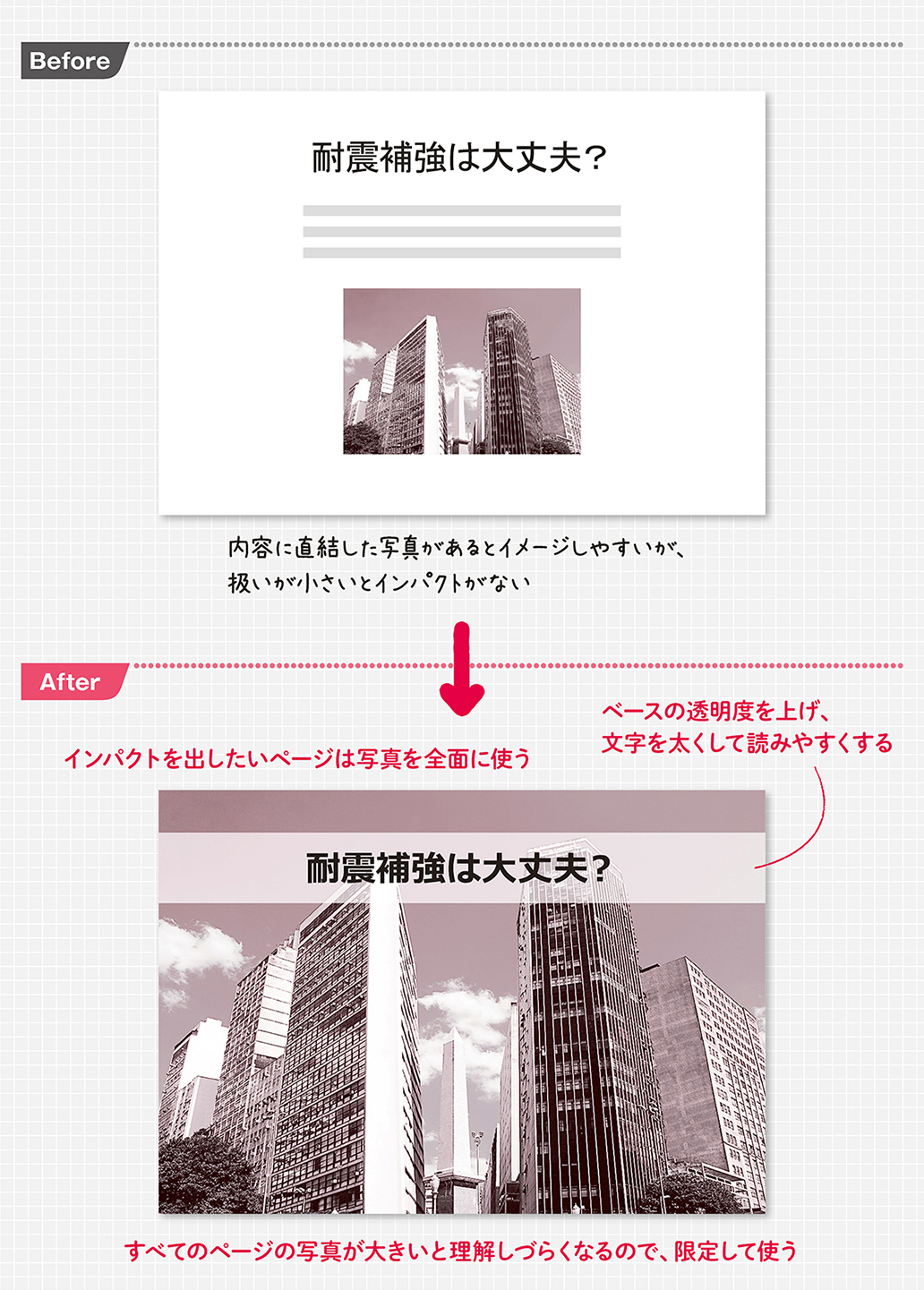
例えば、画像を背景として使う方法があります。
スライド全体に画像を配置し、その上に文字を載せることで印象的なスライドになります。
また、透明度を調整することで、文字を読みやすくすることも可能です。
さらに、複数の画像を組み合わせてコラージュ風にすることで、より魅力的なデザインになります。
こうした工夫を取り入れることで、ワンランク上の資料が作成できます。
まとめ
PowerPointにおける画像の活用は、資料の質を大きく左右する重要なポイントです。
画像を適切に使うことで、視覚的にわかりやすくなり、印象にも残りやすくなります。
さらに、トリミングや加工機能を活用すれば、より洗練されたスライドを作ることができます。
また、配置やデザインの工夫をすることで、見やすく伝わりやすい資料に仕上げることが可能です。
本記事で紹介した内容を実践することで、PowerPointの画像活用スキルは確実に向上します。
ぜひ日々の資料作成に取り入れて、より効果的なプレゼンを実現してください。