

Windows11を使っていると、いつの間にかパスワード入力を省略できる場面が増えていきます。
これは「資格情報マネージャー」という機能が働いているためです。
しかし、「どこに保存されているのか」「削除しても大丈夫なのか」「セキュリティ的に安全なのか」など、疑問を持つ方も多いでしょう。
この記事では、Windows11の資格情報マネージャーについて、仕組みから使い方、削除方法、注意点まで初心者にもわかりやすく徹底解説します。
Windows11の資格情報マネージャーとは
Windows11の資格情報マネージャーとは、ログイン情報やパスワードを安全に保存し、自動入力を可能にする機能です。
主に以下のような情報を管理しています。
・Webサイトのログイン情報
・ネットワーク共有の認証情報
・リモートデスクトップ接続のパスワード
・アプリの認証情報
一度入力したユーザー名やパスワードを保存しておくことで、次回以降は入力を省略できます。
そのため、作業効率を大幅に向上させる便利な機能として、多くのユーザーに利用されています。
資格情報マネージャーの種類
Windows11の資格情報マネージャーには、大きく分けて2種類の情報があります。
Web資格情報
Web資格情報は、ブラウザ経由で保存されるログイン情報です。
主に以下のようなサービスが対象です。
・ショッピングサイト
・SNS
・メールサービス
これらは主にブラウザと連携して動作し、自動ログインを可能にします。
Windows資格情報
Windows資格情報は、OSレベルで管理される認証情報です。
例えば以下のような場面で利用されます。
・共有フォルダへのアクセス
・NASへの接続
・リモートデスクトップ
・社内システムログイン
Web資格情報よりも、システム寄りの認証に使われるのが特徴です。
資格情報マネージャーの開き方
Windows11で資格情報マネージャーを開く方法はいくつかあります。
コントロールパネルから開く方法
- スタートメニューを開く
- 「コントロールパネル」と入力
- 「ユーザーアカウント」をクリック
- 「資格情報マネージャー」を選択
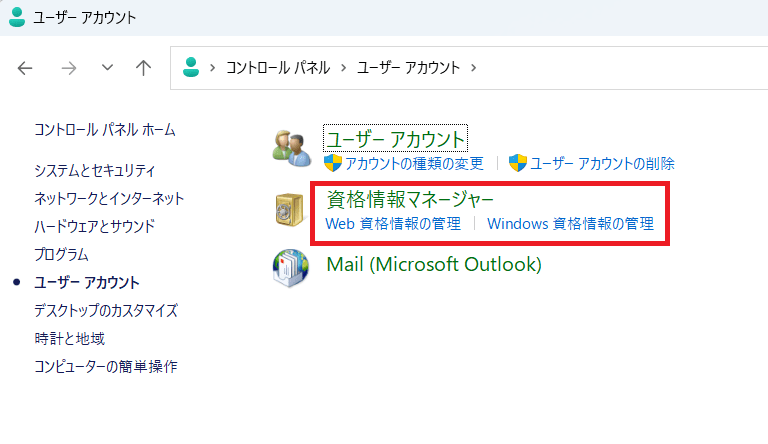
この方法が最も一般的です。
検索から直接開く方法
- タスクバーの検索をクリック
- 「資格情報マネージャー」と入力
- 表示された項目をクリック
すぐにアクセスできるため、日常的に使う場合はこちらがおすすめです。
資格情報の確認方法
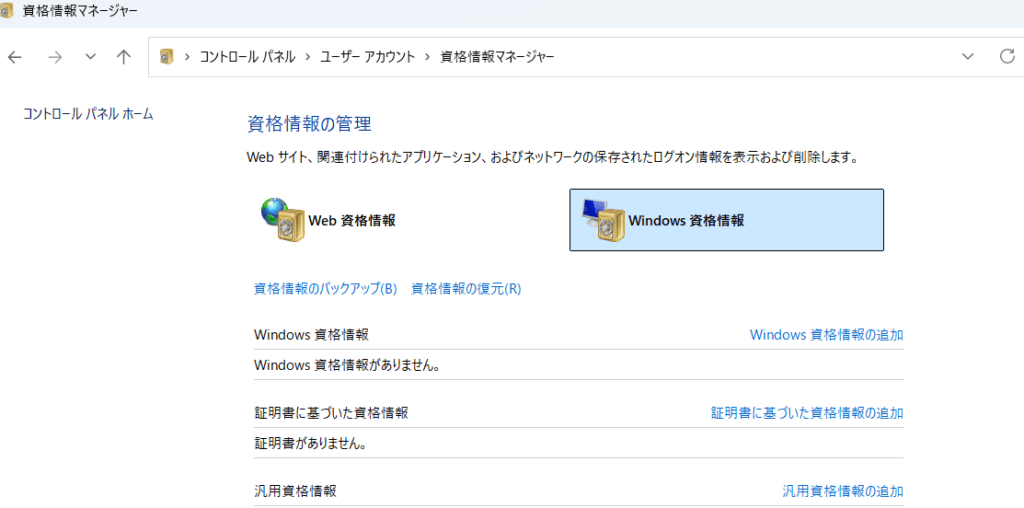
資格情報マネージャーを開くと、保存されている情報を一覧で確認できます。
Web資格情報の確認
・Web資格情報タブをクリック
・保存されているサイト一覧が表示される
・項目をクリックすると詳細を確認可能
パスワードはそのままでは表示されず、Windowsのログインパスワードを入力することで確認できます。
Windows資格情報の確認
・Windows資格情報タブをクリック
・接続先の一覧が表示される
・各項目を展開すると詳細が確認できる
ネットワークやシステム関連の接続情報が多く表示されます。
資格情報の追加方法
新しい資格情報を手動で追加することも可能です。
- 「Windows資格情報」を選択
- 「Windows資格情報の追加」をクリック
- 以下の情報を入力
・インターネットまたはネットワークアドレス
・ユーザー名
・パスワード - 保存をクリック
例えばNASや共有フォルダに毎回ログインするのが面倒な場合、この機能を使うと便利です。
資格情報の削除方法
不要になった資格情報は削除することができます。
削除手順
- 資格情報マネージャーを開く
- 削除したい項目をクリック
- 「削除」を選択
削除すると、その情報は完全に消去され、次回アクセス時に再度ログインが必要になります。
削除するメリット
・不要な情報を整理できる
・セキュリティリスクを減らせる
・ログイントラブルの解消につながる
特に接続エラーが発生している場合は、一度削除して再登録すると改善することがあります。
資格情報マネージャーのメリット
資格情報マネージャーには多くのメリットがあります。
作業効率の向上
パスワード入力の手間が省けるため、日常業務がスムーズになります。
入力ミスの防止
毎回手入力しないため、パスワードの打ち間違いを防げます。
一元管理ができる
複数のログイン情報をまとめて管理できるため、整理しやすくなります。
資格情報マネージャーのデメリット
便利な反面、注意点も存在します。
セキュリティリスク
PCを第三者に使われた場合、保存された情報が悪用される可能性があります。
情報の放置
使わなくなった資格情報が残り続けることで、管理が煩雑になります。
トラブルの原因になる場合がある
古い認証情報が残っていると、接続エラーの原因になることがあります。
セキュリティ対策のポイント
資格情報マネージャーを安全に使うためには、いくつかの対策が重要です。
定期的に確認する
不要な資格情報は削除し、常に整理された状態を保ちましょう。
パスワードを強化する
推測されにくいパスワードを設定することで、安全性が向上します。
PCのロックを徹底する
離席時には必ず画面ロックを行い、第三者の操作を防ぎます。
共有PCでは使用を控える
複数人が使うPCでは、資格情報の保存は避けた方が安全です。
よくあるトラブルと対処法
資格情報マネージャーが原因で発生するトラブルもあります。
ログインできない
原因
・古い資格情報が残っている
対処
・該当する資格情報を削除して再登録
ネットワーク接続エラー
原因
・認証情報の不一致
対処
・Windows資格情報を削除して再設定
パスワードが違うと表示される
原因
・キャッシュされた情報が優先されている
対処
・資格情報を削除して再入力
資格情報マネージャーを使うべき人
この機能は、以下のような方に特におすすめです。
・複数のシステムにログインする人
・業務でネットワーク共有を使う人
・リモートデスクトップを頻繁に使う人
逆に、セキュリティを最優先する環境では、使用を制限することも検討しましょう。
まとめ
Windows11の資格情報マネージャーは、ログイン情報を安全に保存し、作業効率を高める便利な機能です。
Web資格情報とWindows資格情報の2種類があり、それぞれ用途に応じて使い分けられています。
一方で、セキュリティリスクやトラブルの原因になる可能性もあるため、定期的な確認と適切な管理が重要です。
不要な情報は削除し、安全に活用することで、より快適なWindows環境を実現できるでしょう。