

Windows11では、Microsoftアカウントでサインインすることで、OneDriveやMicrosoft Store、Edgeなどの各種サービスと連携できる便利な仕組みになっています。しかし、「勝手にサインインされるのが不安」「共有パソコンなので自動ログインをやめたい」「一時的にサインアウトしたい」と感じる方も多いのではないでしょうか。
本記事では、Windows11でMicrosoftアカウントに自動的にサインインしないようにする方法と、確実にサインアウトする方法をわかりやすく解説します。社内SEとして長年パソコンの問い合わせ対応をしてきた経験から、よくあるトラブルや注意点も含めて丁寧に説明します。
Windows11でMicrosoftアカウントが自動サインインされる仕組みとは?
Windows11では、初期設定時にMicrosoftアカウントでログインすることが推奨されています。これにより、以下のような機能が自動的に有効になります。
・設定情報の同期
・OneDriveとの連携
・Microsoft Storeの利用
・Edgeブラウザの同期
・パスワードや履歴の保存
これらは便利な反面、「PCを起動しただけで自動的にMicrosoftアカウントに接続される」状態になります。特に会社のパソコンや家族共有PCでは、意図せずサインイン状態が続くことが問題になることがあります。
Microsoftアカウントの自動サインインを無効にする方法
Windows11で自動サインインを無効にする方法はいくつかあります。利用環境に応じて適切な方法を選びましょう。
設定から同期をオフにする方法
- スタートボタンをクリック
- 「設定」を開く
- 「アカウント」を選択
- 「Windowsバックアップ」または「同期の管理」を開く
- 「設定を記憶する」をオフにする
これにより、Microsoftアカウントとの同期が停止します。完全なサインアウトではありませんが、情報の自動保存は防げます。
自動ログイン(パスワード省略)を無効にする方法
パソコン起動時にパスワード入力なしでログインしている場合は、以下の設定を確認します。
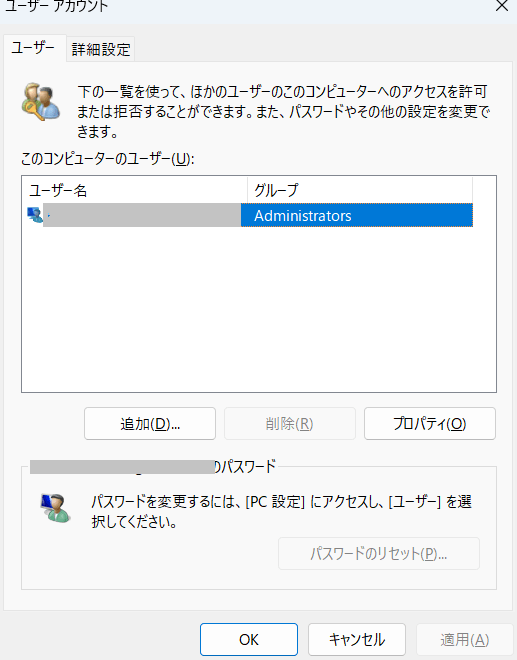
- 「Win + R」を押す
- 「netplwiz」と入力
- 「ユーザーがこのコンピューターを使うには、ユーザー名とパスワードの入力が必要」のチェックを入れる
これで、起動時に必ずパスワード入力が必要になります。
ローカルアカウントに切り替える方法(最も確実)
Microsoftアカウント自体を使わない方法もあります。
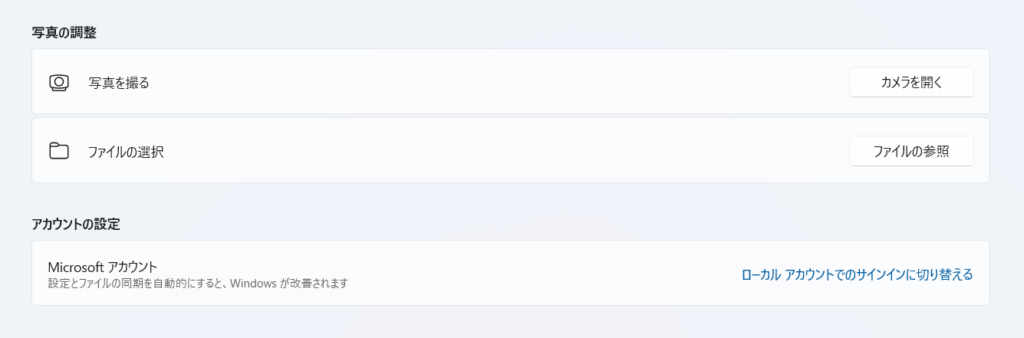
- 設定を開く
- 「アカウント」→「ユーザー情報」
- 「ローカルアカウントでのサインインに切り替える」をクリック
- 画面の指示に従って設定
これでMicrosoftアカウントとの自動接続は完全に停止します。
Windows11でMicrosoftアカウントからサインアウトする方法
次に、実際にサインアウトする方法を説明します。
スタートメニューからサインアウト
- スタートボタンをクリック
- ユーザーアイコンをクリック
- 「サインアウト」を選択
これで現在のユーザーからログアウトします。
Microsoft Storeからサインアウト
- Microsoft Storeを開く
- 右上のプロフィールアイコンをクリック
- 「サインアウト」を選択
ストアのみログアウト可能です。
Edgeブラウザからサインアウト
- Edgeを開く
- 右上のプロフィールアイコンをクリック
- 「サインアウト」を選択
ブラウザ同期のみ停止できます。
OneDriveの自動サインインを止める方法
OneDriveが自動起動している場合は以下の設定を行います。
- タスクバーのOneDriveアイコンを右クリック
- 「設定」を開く
- 「このPCのリンク解除」を選択
これでクラウド同期は停止します。
よくあるトラブルと対処法
勝手に再サインインされる
Windows Update後に再ログインされるケースがあります。この場合は、ローカルアカウントへの切り替えが有効です。
パスワードを求められない
Windows Hello(PINや顔認証)が有効になっている可能性があります。「設定」→「アカウント」→「サインインオプション」で変更可能です。
セキュリティ面から考える自動サインインのリスク
自動サインインは便利ですが、以下のリスクがあります。
・第三者にメール閲覧される
・OneDriveのファイルにアクセスされる
・クレジットカード情報の流出
・Edge保存パスワードの悪用
特にノートPCを持ち歩く方は、必ずパスワード保護を有効にしましょう。
会社PCでの運用ポイント(社内SE目線)
社内でよくある問い合わせとして、
「退職者のアカウントが残っている」
「共有PCなのに個人アカウントが同期されている」
という問題があります。
対策としては、
・ローカルアカウント運用
・共有PCはMicrosoftアカウント禁止
・OneDrive同期停止
・定期的なユーザー削除
が効果的です。
Microsoftアカウントを完全に削除する場合
アカウント自体を削除する場合は、Microsoft公式サイトから削除手続きを行います。ただし、削除するとメールやOneDriveデータも消えるため注意が必要です。
まとめ
Windows11では、Microsoftアカウントが便利な一方で、自動サインインによる不安やトラブルも少なくありません。
自動サインインを防ぐ方法は、
・同期をオフにする
・パスワード必須にする
・ローカルアカウントへ切り替える
・サービスごとにサインアウトする
など複数あります。
共有パソコンや業務用PCでは特に注意が必要です。用途に応じて適切な設定を行い、安全で快適なWindows11環境を整えましょう。
設定を見直すだけで、セキュリティと安心感は大きく向上します。ぜひ一度、現在のサインイン状態を確認してみてください。