

Outlookを使っていると、「アイテム保持ポリシー」や「削除ポリシー」といった言葉を目にすることがあります。これらはメールや予定表などのデータがどのくらいの期間保持されるのか、また自動的に削除されるのかを決める重要な仕組みです。特に企業のMicrosoft 365環境では、情報管理やコンプライアンスの観点からこの設定が厳密に運用されています。この記事では、Outlookのアイテム保持ポリシーの基本から、設定方法、注意点までをわかりやすく解説します。
アイテム保持ポリシーとは何か
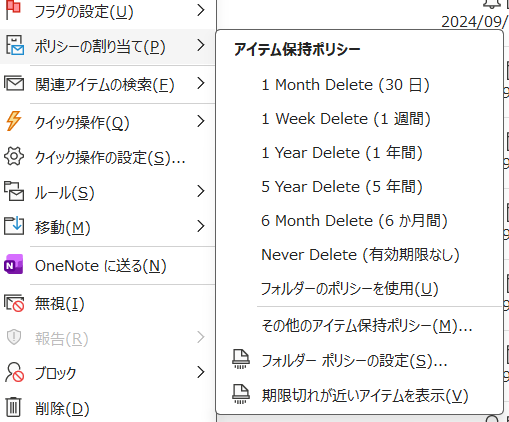
Outlookの「アイテム保持ポリシー」とは、メールや予定表、タスクなどのアイテムをどのくらいの期間保存するか、またいつ削除するかを自動的に管理する仕組みです。
これは主にMicrosoft 365のExchange Onlineで管理されており、組織全体のポリシーとして設定される場合が多いです。
アイテム保持ポリシーは、単に削除のタイミングを決めるだけでなく、一定期間は「保持(削除禁止)」するなど、データ保全の観点でも重要な役割を果たしています。
たとえば、企業のメールデータを7年間保持する、または削除済みアイテムを30日後に完全削除する、といった設定が可能です。
Outlookで適用されるポリシーの種類
Outlookには主に2種類のポリシーが存在します。
- 保持ポリシー(Retention Policy)
アイテムを一定期間「保持」するルールです。保持期間中は削除できない設定にすることも可能で、法令遵守(コンプライアンス)対応などに利用されます。 - 削除ポリシー(Deletion Policy)
一定期間が経過した後、アイテムを自動的に削除するルールです。たとえば「受信日から2年経過したメールを削除する」といった形で運用されます。
この2つを組み合わせることで、企業は「一定期間は保持し、その後に自動削除」というライフサイクルをメールに適用できます。
保持ポリシーの適用範囲
アイテム保持ポリシーは、メールだけでなく以下のようなアイテムにも適用されます。
- 受信トレイ・送信トレイ・下書きなどのメールフォルダ
- アーカイブフォルダ
- 削除済みアイテム
- 予定表・タスク
- 連絡先
ただし、適用対象や保持期間は管理者がExchange管理センター(EAC)で定義しているため、ユーザーが自由に変更できるとは限りません。
個人利用のOutlook.comとは異なり、会社や組織のOutlook(Microsoft 365)環境ではポリシーが自動的に割り当てられます。
Outlookでポリシーを確認する方法
自分のOutlookでどの保持ポリシーが適用されているか確認するには、以下の手順を実行します。
- Outlookを開く
- 対象のメールフォルダ(例:受信トレイ)を右クリック
- 「プロパティ」を開く
- 「ポリシー」または「保持ポリシー」の項目を確認
ここに「このフォルダに適用されているポリシー」や「親フォルダのポリシーを継承」などが表示されます。
管理者が設定している場合は、ユーザー側で変更できないようロックされていることもあります。
管理者が設定するポリシーの仕組み
企業や組織のMicrosoft 365では、管理者がExchange Online管理センターで保持ポリシーを設定します。
設定の流れは以下のようになります。
- 保持タグ(Retention Tag)を作成する
保持期間(例:2年、7年)と、その後の動作(削除または移動)を指定します。 - 保持ポリシー(Retention Policy)を作成する
複数の保持タグをまとめて1つのポリシーとして構成します。 - ポリシーをユーザーのメールボックスに割り当てる
この段階でOutlook上に適用されるようになります。
この仕組みにより、管理者は「受信トレイは2年で削除」「削除済みアイテムは30日で完全削除」「アーカイブフォルダは無期限保持」といった細かい設定を行うことができます。
ユーザーができる設定と制限
企業アカウントでは多くの場合、ポリシーは組織全体で統一されており、ユーザーが自由に変更することはできません。
しかし一部のケースでは、フォルダ単位で別の保持ポリシーを選択できることもあります。
例えば、重要なメールを長期保存したい場合は「無期限保持ポリシー」が割り当てられたフォルダを利用します。
逆に、不要になりやすいフォルダには「1年後に削除」ポリシーを設定して、Outlook全体を整理しやすくする運用もあります。
Outlookの右クリックメニューから「ポリシーの設定」を選ぶと、利用可能なポリシー一覧が表示されます。
ただし、組織のセキュリティ方針によってはこの項目自体が非表示になっていることもあります。
アーカイブと保持ポリシーの違い
「アーカイブ」も「保持ポリシー」も似たように見えますが、目的が異なります。
- アーカイブ:古いメールを別の場所(アーカイブフォルダ)に移動して保存する
- 保持ポリシー:保存期間を定め、自動的に削除または保持する
たとえば、1年以上経過したメールを「自動的にアーカイブ」するよう設定すれば、Outlookのメインフォルダをすっきり保ちながらも、過去のメールを必要に応じて参照できます。
一方、保持ポリシーは法的義務や監査要件に対応するために使われることが多く、ユーザーが削除しても裏で保存を継続する場合があります。
保持ポリシーが適用されるタイミング
ポリシーがすぐに反映されないこともあります。Exchange Onlineのバックグラウンドで動作する「Managed Folder Assistant(MFA)」というプロセスが、定期的にユーザーのメールボックスをスキャンし、ルールに基づいて処理を行います。
このスキャンは通常、1日に1回程度行われ、次のような処理をします。
- 保持期間が過ぎたアイテムを削除またはアーカイブ
- 保持ラベルの適用状況を更新
- ポリシー変更の反映
そのため、ポリシーを変更してもすぐに反映されない場合は、しばらく待つか、Outlookを再起動して同期を促すと良いでしょう。
削除済みアイテムと復元の関係
保持ポリシーが有効な場合、削除済みアイテムも即座に完全削除されるわけではありません。
多くの企業環境では、「削除済みアイテムフォルダ」から削除後も14日~30日間は「回復可能アイテム」として保持されます。
Outlookの「削除済みアイテムの復元」機能を使えば、この期間内であればユーザー自身がメールを復元できます。
ただし、保持ポリシーによって保持期間が過ぎたメールは、完全に削除され復元不可能となります。
注意点とトラブル事例
保持ポリシーに関するよくあるトラブルとしては、次のようなものがあります。
- メールが突然消えた(→削除ポリシーが適用されていた)
- アーカイブフォルダに移動しても再び削除された(→アーカイブにもポリシーが適用されている)
- 自分でポリシーを変更できない(→管理者が制限している)
このような場合は、自分のポリシー設定を確認し、必要であればシステム管理者に問い合わせることが大切です。
まとめ
Outlookのアイテム保持ポリシーは、単なる「メールの自動削除機能」ではなく、組織全体の情報管理とコンプライアンスを支える重要な仕組みです。
ポリシーを理解することで、意図せず重要なメールを失うリスクを防ぎ、業務データを適切に管理できます。
もし「メールが消えた」「削除できない」などの現象が発生した場合は、保持ポリシーの影響を疑ってみると良いでしょう。
ユーザーが意識して運用することで、Outlookをより安全かつ効率的に使うことができます。