

Microsoft Edgeを使っていて、「よく使うサイトにすぐアクセスしたい」「お気に入りが増えすぎて管理しづらい」と感じたことはありませんか。そんな悩みを解決してくれるのが「お気に入りバー」です。お気に入りバーを正しく表示・設定することで、Web閲覧のスピードと作業効率は大きく向上します。
本記事では、Edgeのお気に入りバーを表示する基本的な方法から、表示されないときの対処法、整理・活用のコツまでを初心者にもわかりやすく解説します。Windows 11環境を中心に、実務や日常利用で役立つ内容を丁寧にまとめていますので、ぜひ最後までご覧ください。
お気に入りバーとは何か
お気に入りバーとは、Microsoft Edgeの画面上部(アドレスバーの下)に表示されるショートカットエリアのことです。ここに登録したWebサイトはワンクリックで開くことができ、頻繁に利用するページへのアクセスを大幅に短縮できます。
通常の「お気に入り」はメニューを開く必要がありますが、お気に入りバーは常に表示されるため、業務中や調べ物の効率が格段に上がります。特に、社内システムやクラウドサービス、調査用サイトなどを日常的に使う方にとっては欠かせない機能です。
Edgeでお気に入りバーを表示する基本手順
Microsoft Edgeでお気に入りバーを表示する方法は非常にシンプルです。
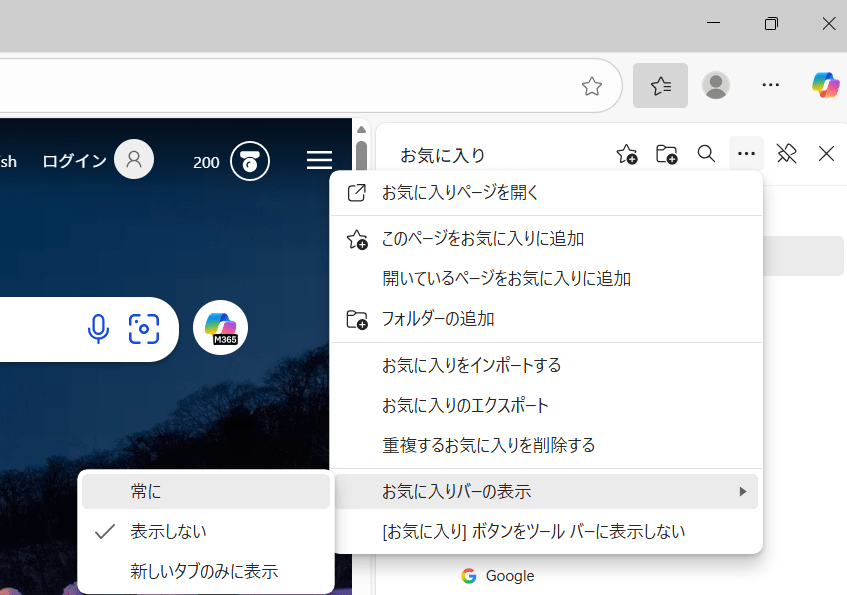
まず、画面右上にある「…」をクリックし、「お気に入り」を開きます。次に「お気に入りバーの表示」を選択し、その中にある「お気に入りバーを表示する」という項目を探してください。
ここで「常に表示」を選択すると、すべてのページでお気に入りバーが表示されるようになります。「新しいタブのみ」を選べば、新しいタブを開いたときだけ表示される設定です。用途に応じて選択するとよいでしょう。
ショートカットキーで素早く表示・非表示を切り替える方法
設定画面を開かなくても、お気に入りバーはショートカットキーで簡単に切り替えられます。
Windowsの場合は「Ctrl + Shift + B」を押すだけで、お気に入りバーの表示・非表示を瞬時に切り替えることができます。
作業中に画面を広く使いたいときや、一時的に非表示にしたいときに非常に便利な操作です。覚えておくと日常の操作がスムーズになります。
お気に入りバーにサイトを追加する方法
お気に入りバーへの追加方法も簡単です。
追加したいWebサイトを開いた状態で、アドレスバー右側の「☆(お気に入りに追加)」をクリックします。保存先として「お気に入りバー」を選択し、必要であれば名前を編集して保存します。
また、アドレスバー左側のURL部分を直接ドラッグして、お気に入りバーにドロップする方法もあります。この方法は複数サイトをまとめて整理するときに特に便利です。
お気に入りバーが表示されないときの原因と対処法
お気に入りバーが表示されない場合、いくつかの原因が考えられます。
まず多いのが、表示設定が「オフ」や「新しいタブのみ」になっているケースです。設定画面の「外観」を確認し、「常に表示」になっているかを確認してください。
次に、ウィンドウサイズが極端に小さい場合や、全画面表示になっている場合も、表示が分かりにくくなることがあります。全画面モードを解除して確認してみましょう。
それでも表示されない場合は、Edge自体の一時的な不具合の可能性もあります。一度ブラウザを再起動する、または最新版に更新することで解消されることがあります。
お気に入りバーを整理して使いやすくするコツ
お気に入りバーは便利ですが、登録しすぎると逆に使いづらくなります。
おすすめなのは、フォルダーを活用してジャンルごとに整理することです。仕事用、プライベート用、調査用などに分けておくと、目的のサイトをすぐに見つけられます。
また、アイコンだけ表示されるように名前を短くするのも有効です。例えば「Googleドキュメント」を「Docs」にするだけでも、表示できる数が増え、見た目もすっきりします。
仕事効率が上がるお気に入りバーの活用例
お気に入りバーは、単なるブックマーク以上の価値があります。
例えば、毎日使う業務システム、メール、チャットツール、社内ポータルを登録しておけば、パソコン起動後すぐに業務に入れます。
また、調査や勉強用に複数の参考サイトをまとめて登録しておくことで、情報収集のスピードも大きく向上します。日々の小さな時短が、結果として大きな生産性向上につながります。
複数デバイスでお気に入りバーを同期する方法
Microsoft Edgeでは、同じアカウントでサインインしていれば、お気に入りバーの内容を複数デバイスで同期できます。
自宅のパソコン、職場のパソコン、ノートパソコンなどで同じお気に入りバーを使えるため、環境が変わっても操作感が変わりません。設定画面の「プロファイル」から同期が有効になっているかを確認しておくと安心です。
まとめ
Microsoft Edgeのお気に入りバーは、表示方法を理解し、正しく設定・整理することで、Web操作の効率を大きく高めてくれる機能です。
表示設定やショートカットキーを活用すれば、必要なときにすぐ呼び出せますし、整理の工夫次第で作業スピードも向上します。
日常のブラウジングから仕事まで幅広く役立つ機能ですので、本記事を参考に、自分にとって使いやすいお気に入りバー環境を整えてみてください。