

Windows11を使っていると、「職場または学校アカウントを追加しますか?」という表示を見たことがある方も多いのではないでしょうか。しかし、「これは何?個人のアカウントと何が違うの?」と疑問に感じる人も少なくありません。本記事では、Windows11における「職場または学校アカウント」の意味や仕組み、個人用アカウントとの違い、実際の使い方までを初心者にもわかりやすく解説します。仕事や学校でパソコンを使う方はもちろん、今後のために知っておきたい方にも役立つ内容です。
Windows11の職場または学校アカウントとは
「職場または学校アカウント」とは、会社や学校などの組織が管理しているアカウントのことを指します。
これは主にMicrosoftのクラウドサービスである「Microsoft 365」や「Azure Active Directory(現在はEntra ID)」を利用して管理されています。
通常の個人用アカウント(Microsoftアカウント)とは異なり、以下の特徴があります。
・組織が発行するメールアドレス(例:〇〇@company.com)
・IT管理者によって設定や制限が管理される
・業務用データや学校用データにアクセスできる
つまり、「個人の自由なアカウント」ではなく、「組織のルールに基づいて使うアカウント」です。
Windows11で表示される理由
Windows 11では、初期設定や設定画面の中で「職場または学校アカウントを追加」という項目が表示されます。
これは以下のような場面で出てきます。
・会社支給のパソコンをセットアップする時
・Microsoft 365を使う時
・TeamsやOutlookにログインする時
・会社のネットワークやVPNに接続する時
Windows11はクラウド連携が強化されているため、組織のアカウントと連携することで機能が拡張される仕組みになっています。
個人アカウントとの違い
Windows11では「Microsoftアカウント」と「職場または学校アカウント」があります。この2つは目的が大きく異なります。
Microsoftアカウント(個人用)
・個人で自由に作成可能
・OneDriveやOutlookなどを個人用途で利用
・設定の制限がない
職場または学校アカウント
・会社や学校から発行される
・管理者による制御あり
・業務用・学習用データにアクセス可能
この違いを簡単に言うと、
「個人アカウント=自由」
「職場・学校アカウント=管理される」
というイメージです。
職場または学校アカウントでできること
このアカウントを使うことで、以下のような機能が利用できます。
クラウドサービスの利用
・OneDriveでファイル共有
・SharePointでチーム管理
・Teamsでオンライン会議
業務システムへのアクセス
・社内ポータルサイト
・業務アプリ
・社内データベース
セキュリティ強化
・ログイン制限
・デバイス管理
・データ保護
特に企業では「情報漏えい防止」のために、このアカウントが重要な役割を担っています。
Windows11での設定方法
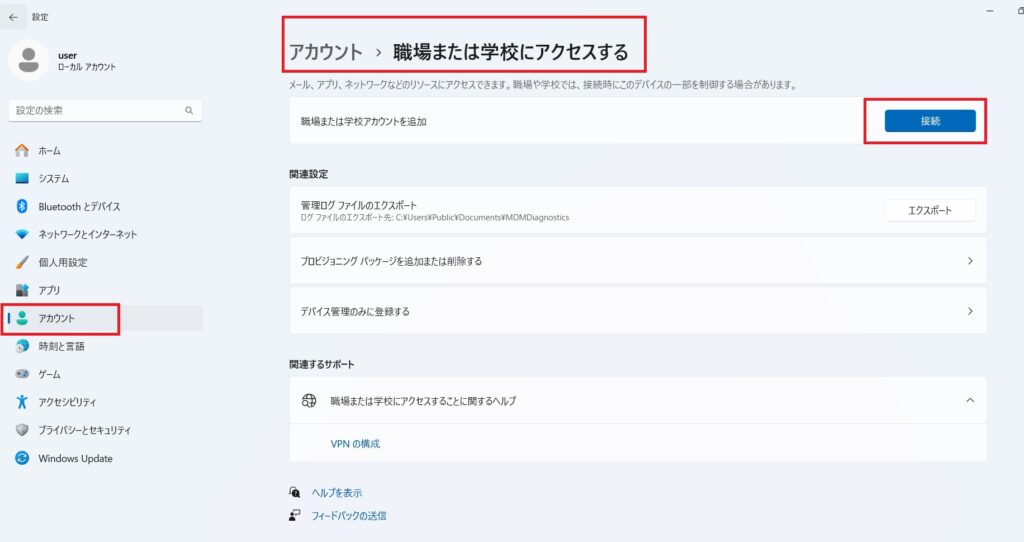
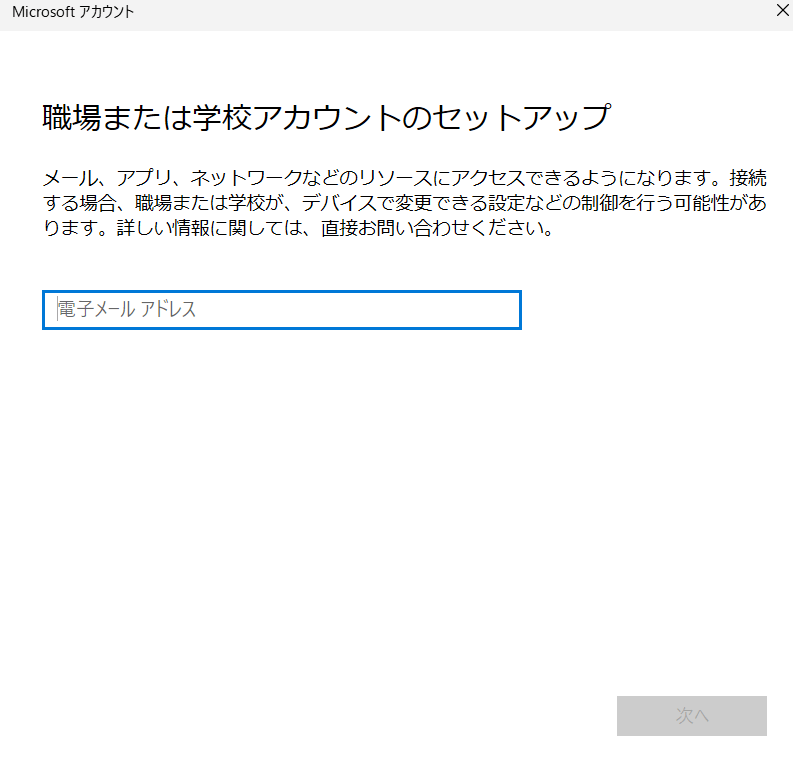
Windows11で職場または学校アカウントを追加する手順は以下の通りです。
- 設定を開く
- 「アカウント」を選択
- 「職場または学校にアクセスする」をクリック
- 「接続」を選択
- メールアドレスを入力
- パスワードを入力
これで、Windowsと組織のアカウントが連携されます。
接続するとどうなるのか
アカウントを接続すると、以下のような変化があります。
・会社のポリシーが適用される
・アプリが自動インストールされる場合がある
・セキュリティ設定が強化される
・会社のファイルにアクセス可能になる
つまり、「個人PCでも会社仕様になる」イメージです。
メリット
職場または学校アカウントを使うメリットは多くあります。
作業効率の向上
クラウドでデータ共有できるため、どこでも作業可能になります。
セキュリティの向上
不正アクセスや情報漏えいを防ぐ仕組みが整っています。
管理の一元化
IT管理者が一括管理できるため、トラブル対応が早いです。
デメリット
便利な反面、注意点もあります。
自由度が低い
管理者の制限により、好きな設定変更ができない場合があります。
監視される可能性
業務用のため、操作ログが記録されることがあります。
個人利用には不向き
プライベート用途には適していません。
よくあるトラブル
ログインできない
原因
・パスワード間違い
・アカウントロック
・ネットワーク問題
対処
・パスワード再設定
・管理者へ問い合わせ
勝手に設定が変わる
原因
・ポリシー更新
対処
・仕様なので変更不可(管理者に相談)
アプリが制限される
原因
・セキュリティポリシー
対処
・許可されたアプリのみ使用
個人PCで使っても大丈夫?
結論としては「状況による」です。
・会社の指示がある場合 → OK
・個人用途メイン → 不要
個人PCに接続すると、会社の管理が入る可能性があるため注意が必要です。
削除方法
不要になった場合は削除も可能です。
- 設定を開く
- アカウント
- 職場または学校にアクセス
- 対象アカウントを選択
- 「切断」をクリック
これで連携が解除されます。
どんな人に必要か
以下の人には必須です。
・会社のPCを使う人
・リモートワークをする人
・Microsoft 365を使う人
・学校のオンライン授業を受ける人
逆に、完全な個人利用であれば不要です。
セキュリティの仕組み
職場または学校アカウントには強力なセキュリティが組み込まれています。
・多要素認証(MFA)
・デバイス認証
・アクセス制御
これにより、不正ログインを防ぎます。
まとめ
Windows11の「職場または学校アカウント」とは、会社や学校が管理する専用アカウントのことです。
個人アカウントとは異なり、セキュリティや管理機能が強化されているのが特徴です。
業務や学習で必要な場合は非常に便利ですが、個人利用には制限があるため注意が必要です。
用途に応じて使い分けることが、Windows11を快適に使うポイントです。