

Microsoft 365 を導入したものの、「管理センターって何ができるの?」「どこを触ればいいの?」「設定を間違えると怖い…」と感じていませんか。
特に社内SEや総務担当者になったばかりの方にとっては、最初の大きな壁になるのが Microsoft 365 管理センターです。
この記事では、Microsoft 365 管理センターの基本から、できること、具体的な設定内容、セキュリティ管理、運用のポイントまでをわかりやすく解説します。これから管理を担当する方にも、復習したい方にも役立つ内容です。
Microsoft 365 管理センターとは何か
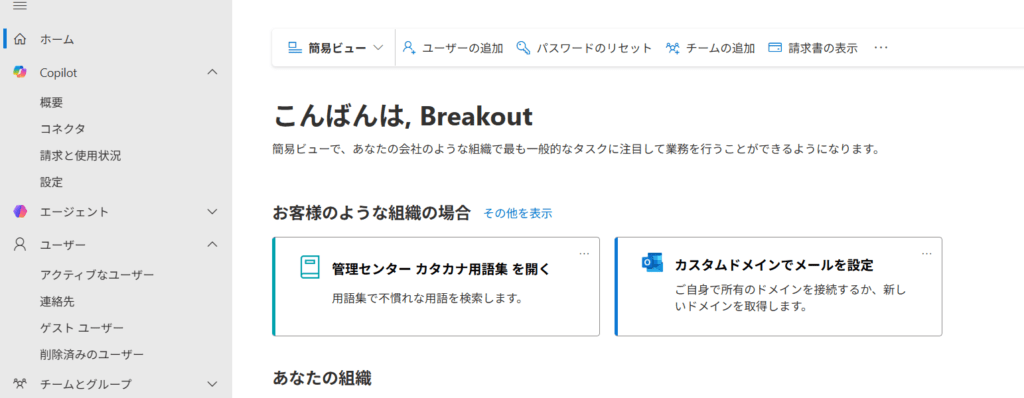
Microsoft 365 管理センターとは、Microsoft 365 を組織で利用する際に、ユーザーやライセンス、セキュリティ設定などを一元管理できるWebベースの管理画面です。
企業や学校などで Microsoft 365 を導入すると、管理者アカウントが発行されます。その管理者がアクセスするのが「Microsoft 365 管理センター」です。
ここでは主に次のようなことができます。
・ユーザーの追加や削除
・ライセンスの割り当て
・メール設定の管理
・セキュリティポリシーの設定
・パスワードリセット
・サービス状態の確認
つまり、Microsoft 365 を安全かつ効率的に運用するための「司令塔」のような存在です。
管理センターにログインする方法
Microsoft 365 管理センターは、ブラウザからアクセスします。
管理者アカウントでサインインすることで利用できます。

通常の利用者アカウントではアクセスできません。
「グローバル管理者」や「ユーザー管理者」などの管理者ロールが付与されている必要があります。
ログイン後に表示されるダッシュボードでは、次の情報が確認できます。
・ユーザー数
・ライセンスの利用状況
・サービスの状態
・セキュリティ警告
このトップ画面だけでも、組織のIT状況を大まかに把握できます。
ユーザー管理の基本機能
管理センターで最もよく使う機能が「ユーザー管理」です。
新規ユーザーの作成
社員が入社した際は、以下の流れで作成します。
- ユーザーの追加
- 表示名・ユーザー名の設定
- パスワードの発行
- ライセンスの割り当て
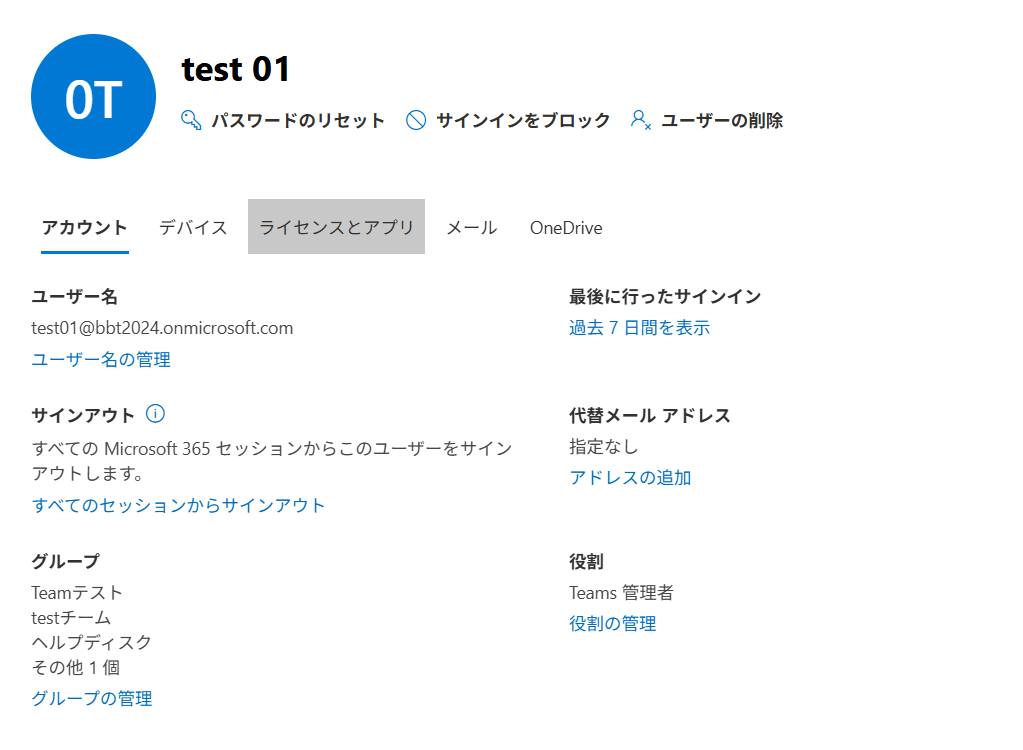
作成と同時に Exchange(メール)や Teams が利用可能になります。
ユーザーの削除
退職者が出た場合は、アカウントを削除します。
削除後も一定期間は復元可能です。誤削除を防ぐ仕組みも用意されています。
パスワードのリセット
利用者からの問い合わせで多いのが「パスワードを忘れた」です。
管理センターからワンクリックでリセット可能です。
社内SEを長年経験していると、最も問い合わせが多いのがこのパスワード関連です。
Microsoft 365 管理センターを使いこなせると、対応時間が大幅に短縮できます。
ライセンス管理とは
Microsoft 365 は、プランごとに機能が異なります。
例えば Business Standard、E3、E5 などです。
管理センターでは、以下が可能です。
・購入済みライセンス数の確認
・未使用ライセンスの把握
・ユーザーへの割り当て
・ライセンス変更
無駄なコストを防ぐためにも、定期的な確認が重要です。
退職者のライセンスを放置すると、毎月無駄な費用が発生します。
セキュリティとコンプライアンス管理
Microsoft 365 管理センターは、単なるユーザー管理ツールではありません。
セキュリティ管理の中心でもあります。
多要素認証(MFA)の設定
不正ログイン対策として重要なのが多要素認証です。
パスワードだけでなく、スマホ認証などを組み合わせます。
セキュリティポリシーの設定
・パスワードの強度
・ログイン制限
・外部共有の制御
これらを適切に設定しないと、情報漏えいリスクが高まります。
Defenderとの連携
Microsoft Defender と連携することで、フィッシングメール対策やマルウェア対策が強化されます。
Exchange・Teams・SharePointの管理
Microsoft 365 管理センターからは、各サービスの管理画面へ移動できます。
Exchange 管理
メールボックスの容量確認
共有メールボックスの作成
転送設定
メール関連の設定は非常に問い合わせが多い分野です。
Teams 管理
会議ポリシー
外部ユーザーの制限
チャット設定
オンライン会議が主流となった現在、Teams管理の重要性は高まっています。
SharePoint 管理
サイトの作成
共有設定
ストレージ確認
ファイル共有の誤設定は情報漏えいにつながるため、注意が必要です。
管理者ロールの種類
Microsoft 365 には、さまざまな管理者ロールがあります。
・グローバル管理者
・ユーザー管理者
・Exchange管理者
・Teams管理者
・セキュリティ管理者
すべてを一人に集中させるのではなく、役割分担をすることでリスクを下げられます。
特に中小企業では「なんとなく全権限を持たせている」ケースが多いですが、これは危険です。
運用で気を付けるポイント
定期的な監査
不要なアカウントが残っていないか確認します。
退職者処理フローの明確化
・アカウント停止
・メール転送
・OneDriveデータ保管
これを標準化するとトラブルが減ります。
セキュリティアラートの確認
管理センターにはアラート通知機能があります。
見逃さない運用が重要です。
Microsoft 365 管理センターを使いこなすメリット
・管理工数の削減
・セキュリティ強化
・コスト最適化
・トラブル対応の迅速化
社内SEとして長く働いていると分かりますが、管理センターを理解しているかどうかで、IT運用の質は大きく変わります。
これから管理を担当する方へ
最初は画面項目が多くて戸惑うかもしれません。
しかし、実際に触りながら覚えるのが一番の近道です。
・ユーザー管理
・ライセンス確認
・MFA設定
まずはこの3つを確実に理解しましょう。
まとめ
Microsoft 365 管理センターとは、Microsoft 365 を安全かつ効率的に運用するための中枢機能です。
ユーザー管理、ライセンス管理、セキュリティ設定、各種サービス管理まで幅広く対応できます。
特にこれから管理を任される方や社内SEの方にとっては、必ず身につけておきたい知識です。
正しく設定し、定期的に確認することで、トラブルを未然に防ぎ、コストも最適化できます。
Microsoft 365 管理センターを理解することは、組織のIT基盤を守る第一歩です。