

Outlookを使っていると、「キャッシュモード」という言葉を見かけることがあります。特に企業のメール環境では、ExchangeサーバーやMicrosoft 365との連携時に重要な役割を果たす設定です。しかし、「オンにした方がいいのか?」「容量が大きくなるのでは?」と疑問に感じる方も多いでしょう。この記事では、Outlookのキャッシュモードの仕組みやメリット・デメリット、設定手順までをわかりやすく解説します。これを読めば、自分の業務環境に合った最適な設定が判断できるようになります。
キャッシュモードとは?その基本的な仕組み
Outlookの「キャッシュモード(Cached Exchange Mode)」とは、メールサーバー上のデータをPC上に一時的に保存しておく仕組みのことです。これにより、ネットワークの状態に関係なく、Outlookを快適に利用できるようになります。
通常、OutlookはExchangeサーバー(またはMicrosoft 365)上のメールボックスに直接アクセスしてデータを表示します。しかし、常にサーバーに接続してデータを読み込む方式だと、通信環境が不安定なときに動作が遅くなったり、オフライン時にメールが見られなかったりします。
キャッシュモードを有効にすると、Outlookはサーバー上のデータをローカルの「.ost」ファイルに保存します。これにより、サーバーと同期しながらも、ユーザーはローカルのデータを利用して操作できます。つまり、Outlookの動作が軽快になり、ネットワークに依存しない快適な作業が可能になります。
キャッシュモードのメリット
1. オフラインでもメールを閲覧・作成できる
最大のメリットは、インターネットに接続していなくてもメールを閲覧・作成できる点です。出張中や飛行機内など、オフライン環境でもOutlookが利用可能です。接続が復帰すると、自動的にサーバーと同期され、送信や受信が完了します。
2. Outlookの動作が高速になる
キャッシュモードをオンにすることで、Outlookはローカルのデータを参照します。これにより、メールを開く・検索する・フォルダを切り替えるなどの操作が高速化されます。特に、通信速度が遅い環境では効果が大きいです。
3. ネットワーク負荷の軽減
すべての操作がサーバーと直接通信するわけではないため、社内ネットワークへの負荷を軽減できます。複数のユーザーが同時にOutlookを利用しても、全体的なパフォーマンスが安定しやすくなります。
4. 一時的なサーバー障害時も安心
サーバーが一時的にダウンしても、ローカルのキャッシュデータを参照できるため、業務が完全に止まることを防げます。
キャッシュモードのデメリットと注意点
1. データ容量が大きくなる
ローカルにメールデータを保存するため、OSTファイルの容量が大きくなります。特にメールの添付ファイルが多い場合、ハードディスクの空き容量を圧迫する可能性があります。
2. データ同期に時間がかかる場合がある
初回設定時や大量のメールデータを扱う場合、同期に時間がかかることがあります。Outlookを初めて起動した際に「すべてのメールが表示されない」という状況が起きるのはこのためです。
3. 共有メールボックス・公用フォルダでは制約あり
キャッシュモードは個人のメールボックスには有効ですが、共有メールボックスや公用フォルダでは制約があります。特に複数ユーザーで同時に操作するケースでは、キャッシュモードを無効にした方が安全な場合もあります。
4. セキュリティ上の懸念
ローカルにデータを保存するため、パソコンが紛失・盗難にあった場合には情報漏洩のリスクが生じます。暗号化やBitLockerなどのセキュリティ対策を併用することが推奨されます。
キャッシュモードを有効・無効にする方法
ここでは、Outlookでキャッシュモードを切り替える手順を紹介します。
【Outlook 365/Outlook 2021/Outlook 2019】
- Outlookを起動し、「ファイル」メニューをクリック。
- 「アカウント設定」→「アカウント設定」を選択。
- 使用しているメールアカウントを選び、「変更」をクリック。
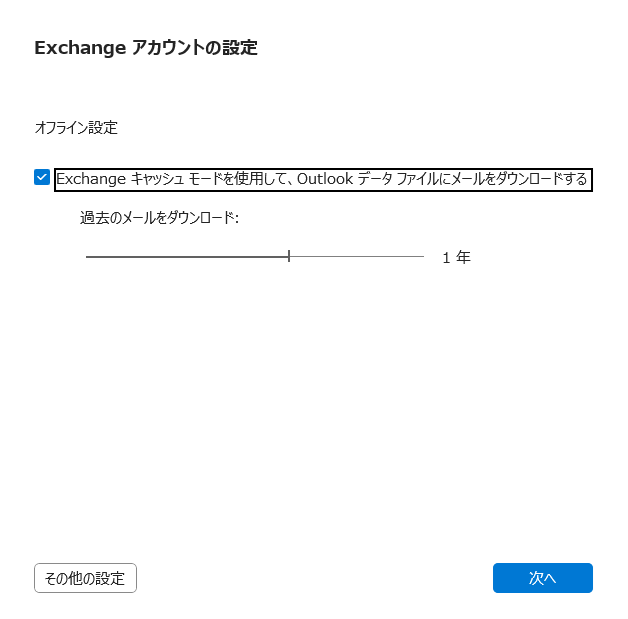
- 「Exchangeキャッシュモードを使用する」にチェックを入れる(または外す)。
- 「次へ」→「完了」→Outlookを再起動。
これでキャッシュモードの設定が反映されます。
同期する期間を調整する方法
Outlookでは、「何か月分のメールを同期するか」を設定できます。これにより、OSTファイルの容量を調整可能です。
- 上記と同じ手順で「アカウント設定」→「変更」を開く。
- 「メールを次の期間オフラインで保持する」のスライダーを調整。
(例:3か月、6か月、1年、すべて など) - 「完了」をクリックし、Outlookを再起動。
容量を節約したい場合は「3か月」や「6か月」を選びましょう。すべてのメールをオフラインで保持する必要がない場合、この設定は非常に有効です。
キャッシュモードを使うべき環境と使わない方がいい環境
キャッシュモードを使うべき環境
- ノートPCなどで外出先でもメールを扱う人
- 通信環境が不安定なオフィス
- サーバーの遅延やネットワーク負荷を減らしたい環境
- Exchange Online(Microsoft 365)を利用している個人ユーザー
キャッシュモードを使わない方がいい環境
- 常に高速で安定したネットワークが利用できる社内環境
- 共有メールボックスを複数人で同時に操作する場合
- セキュリティ上、データをローカルに残したくない環境
利用環境に応じて設定を選ぶことで、パフォーマンスと安全性のバランスを取ることができます。
OSTファイルの保存場所と管理方法
キャッシュモードを有効にすると、「.ost」という拡張子のファイルが作成されます。デフォルトの保存場所は以下の通りです。
Windows 10 / 11の場合:
C:\Users\<ユーザー名>\AppData\Local\Microsoft\Outlook\
このフォルダ内に「メールアドレス.ost」というファイルが生成されます。
OSTファイルは手動で削除しないよう注意が必要です。破損した場合はOutlookの再同期で再作成されますが、初回は時間がかかることがあります。
定期的にバックアップを取る必要はありませんが、PCのストレージ容量を確認しておくことをおすすめします。
キャッシュモードのトラブル対処法
Outlookが同期しない場合
キャッシュモード有効時に同期が止まる場合は、以下を確認します。
- ネットワーク接続が安定しているか
- OSTファイルが破損していないか
- 「送受信」タブの「すべてのフォルダを更新」で強制同期を試す
それでも改善しない場合、「新しいOSTファイルを再作成」する方法が有効です。アカウント設定で一度キャッシュモードを無効化し、再度有効にすることで自動的に再生成されます。
キャッシュモードを利用する際のおすすめ設定
- 同期期間を短めに設定する(3〜6か月)
ストレージ容量の節約に効果的。 - 添付ファイルの保存先をクラウドに変更
OneDriveなどを併用するとOST容量を軽減できます。 - セキュリティソフトでOSTファイルをスキャン対象外に
ウイルス対策ソフトがOSTファイルを頻繁にスキャンすると、Outlookの動作が遅くなる場合があります。
まとめ
Outlookのキャッシュモードは、オフライン環境でも快適にメールを扱える便利な機能です。ネットワーク負荷を軽減し、操作レスポンスを向上させる一方で、ローカル容量を消費するというデメリットもあります。
日常的に外出が多い人やリモートワーク中心の人には特におすすめの設定ですが、共有環境では注意が必要です。自分の利用状況に合わせて「キャッシュモードをオンにするか」「同期期間をどの程度にするか」を見直すことで、Outlookをより快適に使いこなすことができます。