


Googleアカウントを使っていると、突然「保存容量がいっぱいです」という通知が表示されることがあります。
特にGmailでメールが受信できなくなったり、Googleドライブにファイルをアップロードできなくなったりすると困ってしまいます。
Googleの無料ストレージは15GBまでとなっており、Gmail、Googleドライブ、Googleフォトで共有されています。
そのため、自分ではGmailだけを使っているつもりでも、実はGoogleフォトの写真やGoogleドライブの大容量ファイルが原因になっているケースも少なくありません。
この記事では、GoogleドライブやGmailの容量不足の原因を確認する方法を、初心者にもわかりやすく解説します。
「何が容量を使っているのかわからない」「不要なデータを探したい」「すぐに容量を空けたい」という方は、ぜひ参考にしてください。
Googleの保存容量はどこで共有されている?
Googleアカウントの保存容量は、主に次のサービスで共有されています。
- Gmail
- Googleドライブ
- Googleフォト
つまり、Gmailだけで15GB使えるわけではありません。
たとえば、
- Gmailの添付ファイル付きメール
- Googleフォトの高画質写真や動画
- Googleドライブ内のZIPファイルや動画
などが、まとめて同じ容量を消費しています。
そのため、容量不足が起きた場合は「どのサービスが多く使っているか」を確認することが重要です。
Googleのストレージ使用状況を確認する方法
まずは、Googleストレージの使用状況を確認しましょう。
パソコンで確認する方法
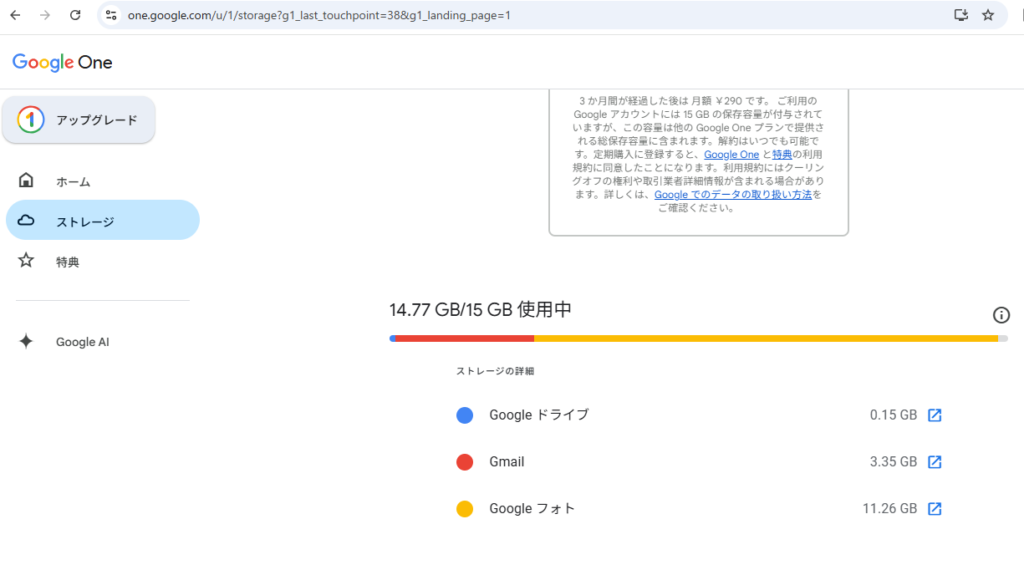
ブラウザでGoogle Oneのストレージ管理画面を開きます。
「ストレージ」ページを開くと、
- Gmail
- Googleドライブ
- Googleフォト
それぞれが何GB使っているか確認できます。
特にGoogle Oneの画面では、どのサービスが容量を圧迫しているのか一目でわかるため非常に便利です。
Androidスマホで確認する方法
Androidスマホの場合は、Google Oneアプリを使うと簡単です。
手順は次の通りです。
- Google Oneアプリを開く
- 「ストレージ」をタップ
- 使用状況を確認する
容量の多い順に確認できるため、原因を探しやすくなります。
iPhoneで確認する方法
iPhoneでもブラウザまたはGoogle Oneアプリから確認できます。
SafariやChromeでGoogle Oneへアクセスすれば、パソコンと同じように確認可能です。
Gmailで容量を多く使っているメールを確認する方法
Gmailでは、添付ファイル付きのメールが大量に容量を使っていることがあります。
特に、
- 動画ファイル
- ZIPファイル
- 写真
などが原因になりやすいです。
容量の大きいメールを検索する方法
Gmailでは検索コマンドを使うことで、大容量メールを簡単に探せます。
10MB以上のメールを探す
検索欄に次を入力します。
larger:10Mこれで10MB以上のメールが表示されます。
20MB以上のメールを探す
larger:20Mさらに大きいメールだけを探したい場合に便利です。
添付ファイル付きメールだけ表示する
has:attachmentこれを使うことで、添付ファイルがあるメールだけ表示できます。
古いメールを探す
古い不要メールも容量を圧迫します。
たとえば、2022年以前のメールを探す場合は次のように入力します。
before:2022/01/01大量の古いメールを削除する際に便利です。
Gmailで不要メールを削除する方法
不要メールを見つけたら削除して容量を空けましょう。
手順
- Gmailを開く
- 不要メールを選択
- ゴミ箱アイコンをクリック
これだけでは完全削除されません。
Googleの容量をすぐに空けたい場合は、ゴミ箱を空にする必要があります。
ゴミ箱を空にする方法
- 左メニューの「ゴミ箱」を開く
- 「ゴミ箱を今すぐ空にする」をクリック
これで容量が解放されます。
Googleドライブで容量を多く使っているファイルを確認する方法
Googleドライブでは、動画やバックアップファイルが大容量になりやすいです。
容量順に並び替える方法
Googleドライブを開きます。
左側メニューの「保存容量」をクリックすると、容量が大きい順に表示されます。
これにより、
- 大きな動画
- 古いZIPファイル
- 不要なバックアップ
などをすぐに見つけられます。
不要ファイルを削除する方法
- 不要ファイルを右クリック
- 「ゴミ箱に移動」を選択
その後、ゴミ箱を空にすると容量が解放されます。
Googleフォトが原因の場合も多い
Googleフォトの写真や動画は非常に容量を使います。
特に動画は数GBになることもあります。
Googleフォトの容量確認方法
Googleフォトを開くと、ストレージ管理画面から確認できます。
大容量の動画や不要なスクリーンショットを整理するだけでも、かなり空き容量が増えることがあります。
容量を節約するポイント
- 不要動画を削除
- スクリーンショットを整理
- ブレた写真を削除
- 同じ写真を整理
スマホの自動バックアップ設定も見直しましょう。
容量不足になるとどうなる?
Googleの保存容量がいっぱいになると、さまざまな不具合が発生します。
Gmailが受信できなくなる
最も多いトラブルです。
メールが届かなくなり、重要な連絡を見逃す危険があります。
Googleドライブにアップロードできない
新しいファイル保存ができなくなります。
仕事でGoogleドライブを使っている人には大きな問題です。
Googleフォトのバックアップ停止
スマホ写真が自動保存されなくなります。
端末故障時に写真を失うリスクがあります。
すぐに容量を空けるおすすめの方法
短時間で容量を空けたい場合は、次の順番がおすすめです。
Gmailの大容量メール削除
最も即効性があります。
特に添付ファイル付きメールを整理すると効果的です。
Googleドライブの動画削除
不要動画は容量消費が大きいため、優先的に確認しましょう。
Googleフォトの動画整理
写真より動画のほうが圧倒的に容量を使います。
古い動画を整理するとかなり改善します。
Google Oneに加入する方法もある
どうしても容量が足りない場合は、Google Oneで容量追加する方法もあります。
主なプランは次の通りです。
- 100GB
- 200GB
- 2TB
写真や動画を大量保存する人には便利です。
家族共有もできるため、複数人で使う場合にも向いています。
容量不足を防ぐコツ
今後容量不足にならないためには、定期的な整理が大切です。
不要メールを定期削除
広告メールや古い添付ファイルを整理しましょう。
動画バックアップを見直す
動画は非常に容量を消費します。
不要な動画はクラウドに保存しないのも方法です。
Googleドライブを定期確認
古いバックアップや不要ファイルを削除すると容量不足を防げます。
まとめ
GoogleドライブやGmailの容量不足は、多くの場合「どのデータが容量を使っているか」を把握することで解決できます。
まずはGoogle Oneのストレージ管理画面を確認し、
- Gmail
- Googleドライブ
- Googleフォト
のどこが原因なのかを確認しましょう。
特に、
- 添付ファイル付きメール
- 動画ファイル
- 古いバックアップ
は容量を大量に消費しやすいため、優先的に整理するのがおすすめです。
不要データを削除した後は、ゴミ箱を空にすることも忘れないようにしましょう。