

パソコンで大量のファイルをコピーするとき、「時間がかかる」「途中で止まる」「エラーが出る」といった経験はありませんか。特に動画やバックアップデータのような大容量ファイルを扱う場合、標準のエクスプローラーでは不便に感じることがあります。
そんなときに活躍するのが「FastCopy(ファストコピー)」です。
FastCopyは、Windows向けの高速ファイルコピー専用フリーソフトとして、多くのユーザーに支持されています。
本記事では、FastCopyとは何かという基本から、特徴、使い方、安全性、活用シーンまで詳しく解説します。初心者の方でも理解できるよう、わかりやすく説明していきます。
FastCopyとは何か
FastCopyとは、Windows用の高速ファイルコピー・移動ソフトです。
無料で利用できるフリーソフトでありながら、プロレベルの機能を備えているのが特徴です。
通常、Windows標準のコピー機能は安定していますが、大量データや複雑なフォルダ構造になると速度が遅くなったり、処理が止まったりすることがあります。
FastCopyは、独自の高速転送エンジンを使用しており、以下のような点で優れています。
・大容量ファイルの高速コピー
・エラー発生時の継続処理
・ベリファイ(検証)機能
・削除機能も高速
・ログ出力機能
特にシステム管理者や社内SE、バックアップ作業を頻繁に行う人にとっては非常に便利なツールです。
FastCopyが人気の理由
FastCopyが長年支持され続けている理由は、単に「速い」からだけではありません。
圧倒的なコピー速度
FastCopyはディスクの読み込みと書き込みを効率的に制御することで、転送速度を最大限に引き出します。
通常のコピーよりも数倍速いケースもあり、特にSSDや高速HDD環境では違いがはっきりと体感できます。
シンプルな操作画面
インターフェースは非常にシンプルです。
コピー元とコピー先を指定して実行するだけという、直感的な操作が可能です。
余計な装飾がなく、実務向けの設計になっています。
豊富なモード
FastCopyにはさまざまなコピー・削除モードがあります。
・差分コピー
・同期コピー
・強制削除
・検証付きコピー
用途に応じて細かく設定できるため、単純なコピーだけでなく、バックアップ運用にも活用できます。
安全性への配慮
ベリファイ機能により、コピー後のデータ整合性をチェックできます。
これにより、データ破損リスクを低減できます。
FastCopyの主な機能
1. 高速コピー機能
FastCopyはWindows APIを最適化して使用し、ディスクアクセスを効率化します。
CPU負荷とディスク負荷のバランスを取りながら高速転送を実現します。
2. ベリファイ(検証)機能
コピー後に元ファイルとコピー先ファイルを比較し、データが正しく転送されたかを確認できます。
重要なバックアップ時には必須の機能です。
3. エラー継続機能
通常のコピーではエラーが出ると停止しますが、FastCopyではエラーが出ても処理を継続できます。
大量ファイル処理時に便利です。
4. 高速削除機能
削除も非常に高速です。
特に大容量フォルダの削除に強みがあります。
5. ログ出力
コピー履歴をログとして保存できます。
業務利用やトラブル対応時に役立ちます。
FastCopyの使い方
インストール方法
公式サイトからダウンロードし、インストーラー版またはポータブル版を選択します。

基本的なコピー手順
- コピー元を指定(source)
- コピー先を指定(destdir)
- モードを選択
- 実行ボタンを押す
これだけで高速コピーが開始されます。
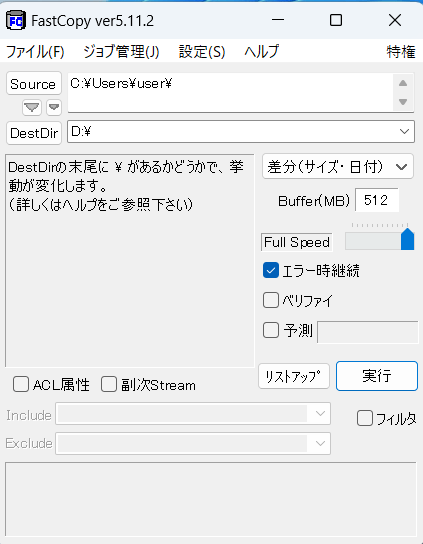
バックアップ用途での活用例
定期的なバックアップを行う場合、差分コピーを選択することで効率的にデータを更新できます。
大量データを毎回フルコピーする必要がなくなるため、時間とディスク負荷を軽減できます。
FastCopyは安全なのか
フリーソフトと聞くと、安全性を心配する方もいるかもしれません。
FastCopyは長年利用されている実績があり、企業や官公庁でも利用されることがある信頼性の高いソフトです。
ただし、ダウンロードは必ず公式サイトから行うことが重要です。
また、削除機能は強力なため、誤操作には注意が必要です。
FastCopyが向いている人
・社内SE
・バックアップ担当者
・動画編集をする人
・大量データを扱う人
・外付けHDDに頻繁にコピーする人
特にIT業務に携わっている人にとっては、標準ツール以上の価値を感じられるソフトです。
FastCopyと標準コピー機能の違い
Windows標準コピーは一般向けの設計です。
一方、FastCopyは業務利用や大量処理向けの設計です。
違いとしては、
・処理速度
・エラー対応
・検証機能
・ログ機能
などが挙げられます。
日常利用では標準コピーでも問題ありませんが、大量データ処理ではFastCopyが圧倒的に便利です。
FastCopyの注意点
便利なFastCopyですが、いくつか注意点があります。
・削除モードの誤使用
・設定ミスによる上書き
・システムファイルの誤操作
特に業務環境ではテストを行ってから本番利用することをおすすめします。
FastCopyを活用するコツ
・差分コピーを使う
・ベリファイを重要データで有効化する
・ログを保存する
・削除は慎重に実行する
これらを意識することで、安全かつ効率的に利用できます。
FastCopyはどんな場面で役立つか
・サーバーデータのバックアップ
・動画素材の移動
・大量写真の整理
・システム移行作業
・定期バックアップ作業
時間短縮効果は非常に大きく、作業効率向上に直結します。
まとめ
FastCopyは、Windows向けの高速ファイルコピー・削除フリーソフトです。
高速処理、検証機能、エラー継続機能など、業務利用にも耐えうる強力な機能を備えています。
大量データを扱う方や、バックアップ作業を効率化したい方にとっては、導入する価値の高いソフトといえるでしょう。
標準コピーで物足りなさを感じている方は、一度FastCopyを試してみることをおすすめします。
作業時間の短縮とストレス軽減につながるはずです。