

毎日のメール対応で、「同じ文章を何度も入力している」「毎回あいさつ文を書くのが面倒」と感じたことはないでしょうか。
そんなときに便利なのが、Microsoft Outlook の「クイックパーツ」機能です。
クイックパーツを使うと、よく使う文章や署名、定型文を登録して、ワンクリックでメール本文へ挿入できます。
ビジネスメールの効率化に役立つため、事務職や営業職、サポート業務など、メールを多く使う人には特に便利な機能です。
この記事では、Outlookのクイックパーツの意味から、登録方法、使い方、削除方法、便利な活用例、注意点まで詳しく解説します。
初心者の方でもわかりやすいように、実際の操作イメージを交えながら説明していきます。
- Outlookのクイックパーツとは?
- クイックパーツを使うメリット
- Outlookのクイックパーツを登録する方法
- メール本文を作成する
- 登録したい文章を選択する
- クイックパーツへ保存する
- 名前を設定する
- 保存をクリックする
- クイックパーツを挿入する方法
- 挿入メニューから使う
- クイックパーツのおすすめ活用例
- あいさつ文を登録する
- 問い合わせ返信を登録する
- 営業メールを登録する
- URLや資料リンクを登録する
- 署名代わりに使う
- クイックパーツを編集する方法
- クイックパーツを削除する方法
- クイックパーツが表示されない原因
- プレーンテキスト形式になっている
- Outlookのバージョン違い
- テンプレートファイル破損
- クイックパーツと定型文の違い
- クイックパーツをさらに便利に使うコツ
- カテゴリ分けする
- 名前を短くする
- よく使うものだけ登録する
- Outlookのクイックパーツが向いている人
- クイックパーツの注意点
- 古い情報を登録しない
- 個人情報の登録に注意
- 登録しすぎると管理が大変
- Outlookのクイックパーツを使うとメール業務が大幅に効率化する
- まとめ
Outlookのクイックパーツとは?
Outlookのクイックパーツとは、よく使う文章や画像、表などを登録しておき、必要なときに簡単に呼び出せる機能です。
たとえば、以下のような文章を登録できます。
- 毎回使うあいさつ文
- 問い合わせ返信
- 見積送付メール
- お礼メール
- 営業メール
- 社内定型文
- 署名
- URL
- 画像入りテンプレート
通常、毎回コピー&ペーストしている文章を、Outlookのメニューからすぐに呼び出せるため、作業時間を大きく短縮できます。
特に、1日に何十件もメールを送る人にとっては、非常に便利な機能です。
クイックパーツを使うメリット
クイックパーツには多くのメリットがあります。
メール作成時間を短縮できる
もっとも大きなメリットは、入力時間の短縮です。
たとえば、毎回以下のような文章を書く場合を考えてみます。
「いつもお世話になっております。株式会社〇〇の△△です。」
これを毎回入力するのは手間です。
クイックパーツへ登録しておけば、数クリックで挿入できます。
1日10回、20回と使うことで、大幅な時短になります。
メール品質を統一できる
クイックパーツを使うことで、文章のブレを減らせます。
担当者ごとに表現が違うと、会社全体の印象が不統一になることがあります。
しかし、定型文を統一しておけば、
- 誤字脱字防止
- 敬語ミス防止
- 表現統一
- 対応品質向上
などにつながります。
ミスを減らせる
毎回手入力すると、
- 宛名ミス
- 誤字
- 文章抜け
- URL貼り忘れ
などが発生しやすくなります。
クイックパーツなら、あらかじめ完成した文章を登録しておけるため、人的ミスを減らせます。
Outlookのクイックパーツを登録する方法
ここからは、実際にクイックパーツを登録する手順を解説します。
メール本文を作成する
まずはOutlookで新規メールを作成します。
登録したい文章を入力してください。
例:
「お世話になっております。
お問い合わせいただきありがとうございます。
内容を確認し、改めてご連絡いたします。」
このように、定型文として使いたい内容を作成します。
登録したい文章を選択する
次に、登録したい文章をドラッグして選択します。
文章の一部だけでも可能ですし、全文を登録することも可能です。
画像や表を含めることもできます。
クイックパーツへ保存する
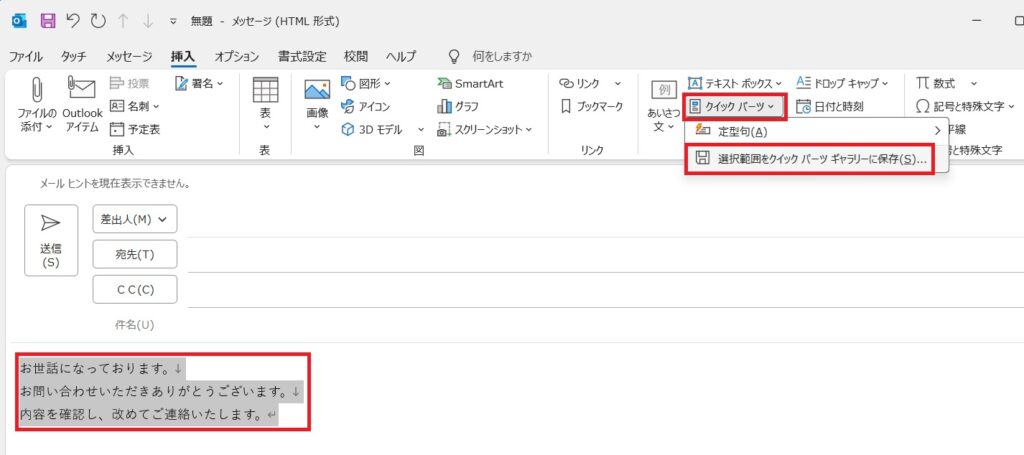
保存したい場合は、下記画像のように選択します。
次に上部メニューの「挿入」をクリックします。
その後、
「クイックパーツ」
↓
「選択範囲をクイックパーツギャラリーに保存」
をクリックします。
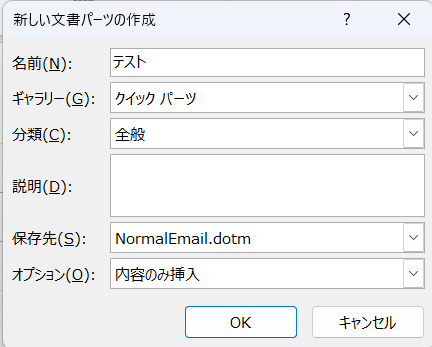
すると保存画面が表示されます。
名前を設定する
保存時には以下を設定できます。
- 名前
- ギャラリー
- カテゴリ
- 説明
- 保存場所
通常は名前だけ設定すれば問題ありません。
たとえば、
- 問い合わせ返信
- 見積送付
- お礼メール
- 日程調整
など、わかりやすい名前にしましょう。
保存をクリックする
「OK」を押すと登録完了です。
これで、いつでも呼び出せるようになります。
クイックパーツを挿入する方法
登録したクイックパーツを使う方法を説明します。
挿入メニューから使う
新規メールを開きます。
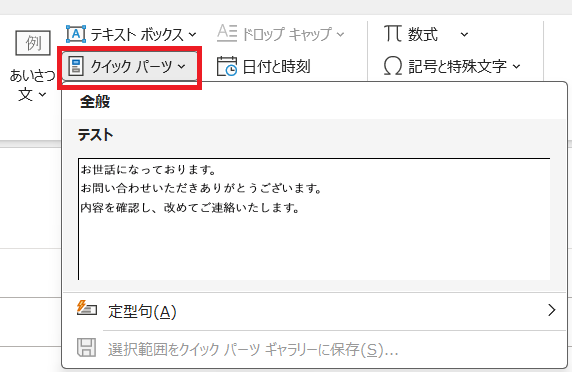
次に、
「挿入」
↓
「クイックパーツ」
をクリックします。
登録済み一覧が表示されるので、使いたい文章を選択するだけです。
瞬時に本文へ挿入されます。
クイックパーツのおすすめ活用例
クイックパーツはさまざまな場面で活用できます。
あいさつ文を登録する
もっともよく使われるのが、あいさつ文です。
例:
- いつもお世話になっております
- ご連絡ありがとうございます
- ご確認よろしくお願いいたします
毎回入力する必要がなくなります。
問い合わせ返信を登録する
問い合わせ対応では、似たような返信が多くなります。
たとえば、
- 受付完了
- 調査中
- 回答完了
- 資料送付
などを登録しておくと便利です。
営業メールを登録する
営業職では、定型文を使う機会が多くあります。
例:
- 商談依頼
- アポイント調整
- 提案送付
- お礼メール
などを登録しておけば、短時間でメール送信できます。
URLや資料リンクを登録する
よく使うURLを登録するのもおすすめです。
例:
- 会社ホームページ
- マニュアルURL
- FAQページ
- オンライン会議URL
コピー&ペーストが不要になります。
署名代わりに使う
署名とは別に、部署別の署名を作ることも可能です。
たとえば、
- 通常署名
- 営業署名
- サポート署名
- 英語署名
などを切り替えられます。
クイックパーツを編集する方法
登録後に内容を変更したい場合もあります。
ただし、直接編集はできません。
そのため、以下の方法を使います。
手順
- クイックパーツを本文へ挿入
- 内容を書き換える
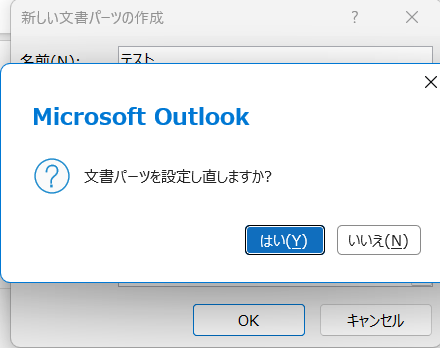
- 同じ名前で再保存
- 上書き確認で「はい」
これで更新できます。
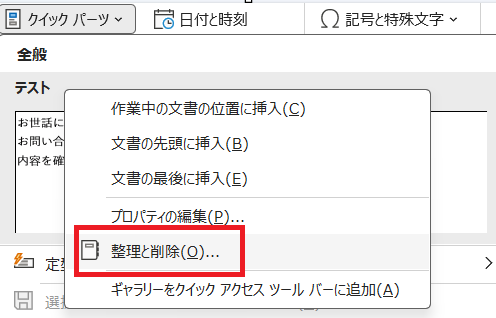
クイックパーツを削除する方法
不要になったクイックパーツは削除できます。
手順
- 挿入
- クイックパーツ
- 削除したい項目を右クリック
- 「整理と削除」
- 削除
これで消去できます。
クイックパーツが表示されない原因
クイックパーツが使えない場合があります。
代表的な原因を紹介します。
プレーンテキスト形式になっている
クイックパーツは、HTML形式またはリッチテキスト形式で利用します。
プレーンテキスト形式では、一部機能が正常動作しない場合があります。
メール形式を確認してください。
Outlookのバージョン違い
古いバージョンでは、機能仕様が異なる場合があります。
特に、
- Outlook 2010
- Outlook 2013
などでは画面構成が異なります。
テンプレートファイル破損
クイックパーツはテンプレートファイルに保存されます。
このファイルが破損すると表示されないことがあります。
その場合は、Outlook再起動やテンプレート再作成を試してください。
クイックパーツと定型文の違い
Outlookには「定型文」機能もあります。
クイックパーツとの違いを整理します。
| 機能 | 特徴 |
|---|---|
| クイックパーツ | 本文中へ簡単挿入 |
| 定型文 | テンプレート全体向け |
| 署名 | 自動末尾追加 |
| テンプレート | 完成メール保存 |
クイックパーツは「部分的な文章登録」に向いています。
クイックパーツをさらに便利に使うコツ
さらに効率化したい場合は、以下がおすすめです。
カテゴリ分けする
大量登録すると探しにくくなります。
そのため、
- 営業
- 問い合わせ
- 社内
- 英語
などカテゴリ分けすると便利です。
名前を短くする
短い名前にすると入力呼び出ししやすくなります。
例:
- aisatsu
- mitumori
- thanks
などです。
よく使うものだけ登録する
増やしすぎると逆に探しにくくなります。
まずは毎日使うものから登録するのがおすすめです。
Outlookのクイックパーツが向いている人
以下のような人に特におすすめです。
- メール対応が多い
- 営業職
- カスタマーサポート
- 事務職
- 社内ヘルプデスク
- 採用担当
- フリーランス
- ECショップ運営
毎日繰り返す文章がある人ほど、効果を実感しやすいです。
クイックパーツの注意点
便利な機能ですが、注意点もあります。
古い情報を登録しない
登録内容が古いままだと、
- 古いURL
- 古い担当名
- 古い電話番号
を送ってしまう危険があります。
定期的に見直しましょう。
個人情報の登録に注意
顧客情報や機密情報を登録する場合は注意が必要です。
誤送信すると大きな問題になる可能性があります。
登録しすぎると管理が大変
便利だからと大量登録すると、一覧が複雑になります。
本当に使うものだけ厳選すると運用しやすくなります。
Outlookのクイックパーツを使うとメール業務が大幅に効率化する
メール業務は、日々の積み重ねで大きな時間を消費します。
しかし、クイックパーツを活用すれば、
- 入力時間短縮
- ミス削減
- 品質統一
- 業務効率化
を実現できます。
特に、毎日同じような文章を送っている場合は、非常に大きな効果があります。
最初は数個だけ登録して、徐々に増やしていくと使いやすいです。
まとめ
Outlookのクイックパーツは、定型文やよく使う文章を簡単に呼び出せる便利機能です。
毎回入力している文章を登録することで、メール作成時間を大幅に短縮できます。
特に、
- あいさつ文
- 問い合わせ返信
- 営業メール
- URL
- 署名
などを登録すると、業務効率が大きく向上します。
また、メール品質の統一や入力ミス防止にも役立ちます。
Outlookを毎日使っている方は、ぜひクイックパーツを活用して、メール業務を効率化してみてください。