

今回は、Outlookの受信トレイや送信済みトレイなどのフォルダが英語表記になった場合に、日本語表記にする方法について解説します。
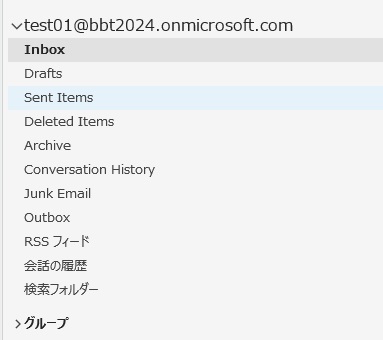
Outlookをセットアップ直後は英語表記の場合が多いです。
英語表記の画面は下記になります。
Outlook 受信トレイが英語表記から日本語表記への変更方法
日本語表記に戻すための設定は、Web版のOutlookから行います。
下記Microsoft365のサインページからサインインを行います。

Microsoft 365 - Sign into Copilot
Microsoft 365 includes Word, Excel, PowerPoint, Outlook, Teams, and OneDrive, with Microsoft Copilot
www.office.com
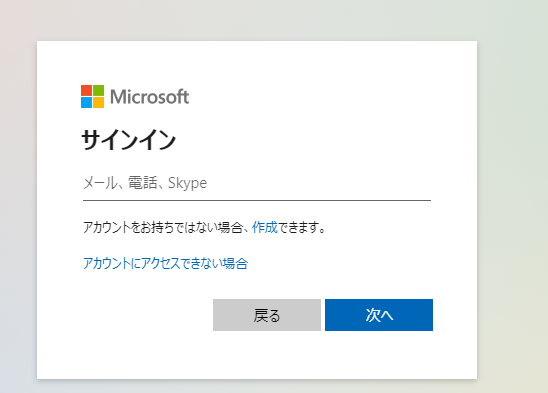
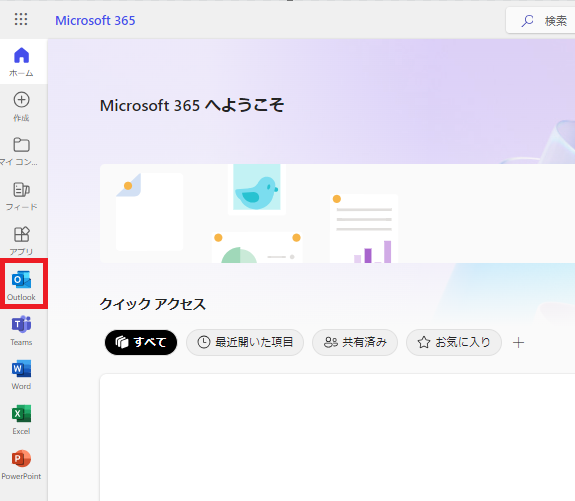
サインイン後、Web版Outlookを起動します。
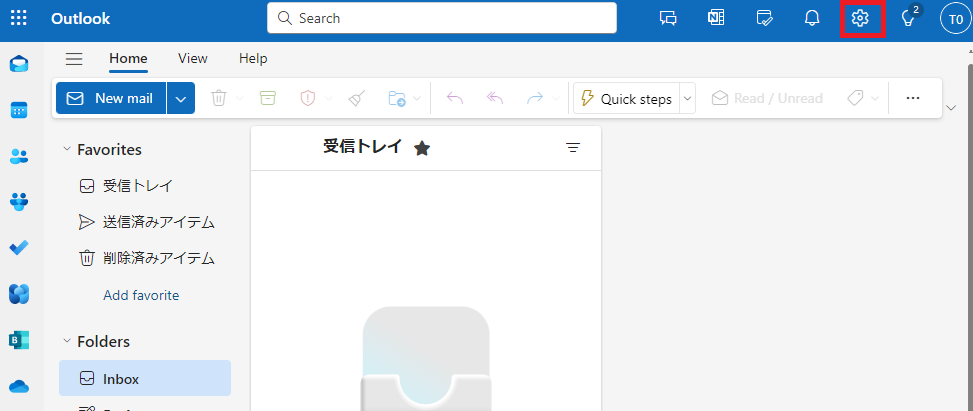
Web版Outlookが起動できたら、赤枠の「設定」をクリックします。
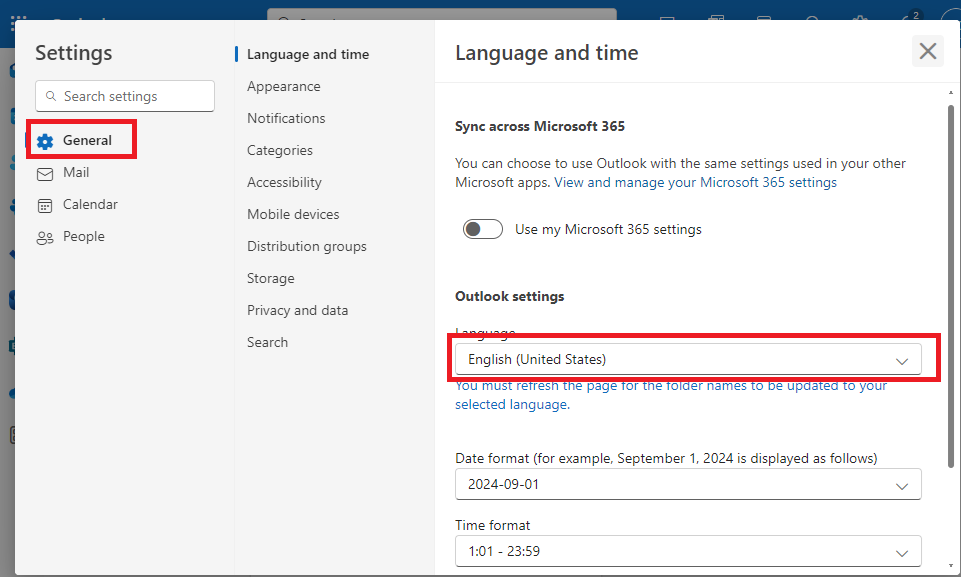
「General」をクリックし、「Language」を「English」から「日本語」へ変更します。
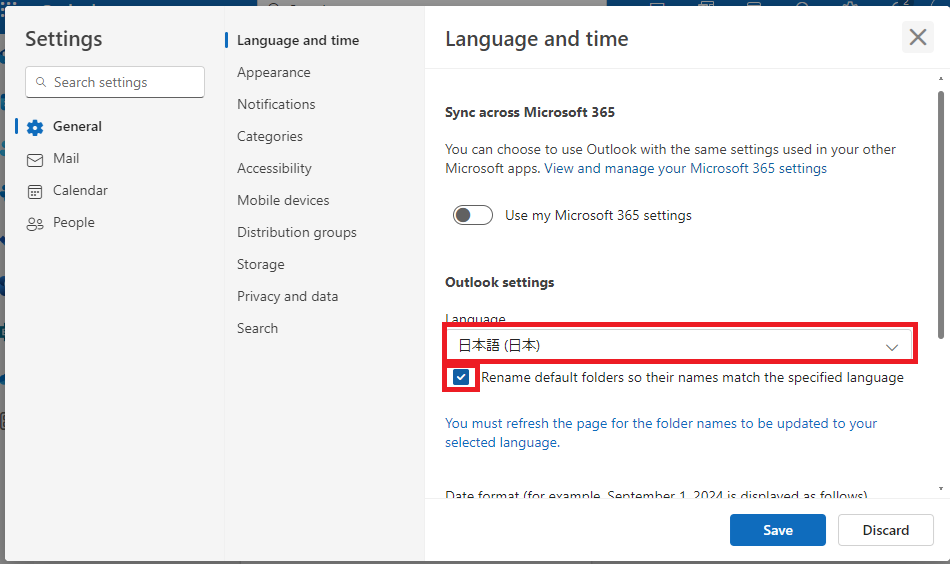
「Rename default folders so theri names match the specified language」のチェックはつけたままにし、「Save」ボタンをクリックします。
Web版Outlookでの設定は、以上です。
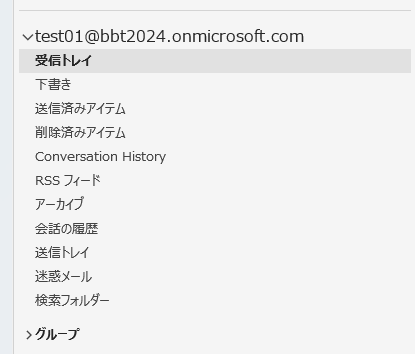
アプリのOutlookを確認すると、「日本語」に戻っています。
まとめ
今回は、Outlookの受信トレイや送信済みトレイなどのフォルダが英語表記になった場合に、日本語表記にする方法について解説でした。Web版Outlookから設定を行うのは、面倒ですね。