

Outlookでメール本文を入力していると、「test」と入力したはずなのに、自動的に「Test」に変換されて困った経験はありませんか。
特にプログラムコードやコマンド、英単語をそのまま入力したい場合、この自動変換は非常に使いづらく感じます。
この現象は、Outlookの「オートコレクト(自動修正)」機能が原因で発生するケースがほとんどです。
便利な機能ではありますが、仕事やIT関連のメール作成では逆に邪魔になることもあります。
この記事では、Outlookで「test」が「Test」になる原因、設定を変更して自動変換を止める方法、Word連携時の注意点、会社PCで設定変更できない場合の対処法などを詳しく解説します。
Windows版Outlookを中心に、初心者でも迷わないように画像なしでもわかるよう丁寧に説明します。
- Outlookで「test」が「Test」になる原因とは
- Outlookで自動的に大文字になる機能を無効化する方法
- Outlook classic版で設定変更する方法
- 新しいOutlookで設定する方法
- 新しいOutlookの設定手順
- Word側の設定も確認する
- Wordでオートコレクトを変更する方法
- 自動修正以外が原因の場合もある
- IMEや予測変換の影響
- Outlookアドインが影響しているケース
- 会社PCで設定変更できない場合の対処法
- 一時的に貼り付けする
- バックスペースで戻す
- プレーンテキスト形式に変更する
- Outlookのオートコレクトは便利な機能でもある
- スペルチェックを利用する
- 署名や定型文も確認する
- OutlookとWordのバージョン違いにも注意
- まとめ
Outlookで「test」が「Test」になる原因とは
Outlookで本文入力中に「test」が「Test」になる原因は、多くの場合「文頭を自動的に大文字にする」機能です。
Outlookには、入力ミスを自動修正するための「オートコレクト」という機能があります。
これはMicrosoft Wordと共通の仕組みを利用しているため、Wordで設定されている内容がOutlookにも反映されることがあります。
たとえば以下のような動作があります。
- 文頭の小文字を自動で大文字にする
- 曜日名を自動で大文字化する
- タイプミスを修正する
- 先頭文字を自動補正する
そのため、メール本文で「test」と入力しても、Outlook側が「文頭だから大文字にしよう」と判断し、「Test」に変更されます。
特に以下のような場面で発生しやすいです。
- 改行直後
- 箇条書きの先頭
- メール作成開始直後
- 署名の下で入力した場合
Outlookで自動的に大文字になる機能を無効化する方法
Outlookの設定を変更することで、自動変換を止められます。
Windows版Outlookでは、以下の手順で設定できます。
Outlook classic版で設定変更する方法
まずは従来版のOutlookでの設定方法です。
手順
- Outlookを開く
- 「ファイル」をクリック
- 「オプション」を選択
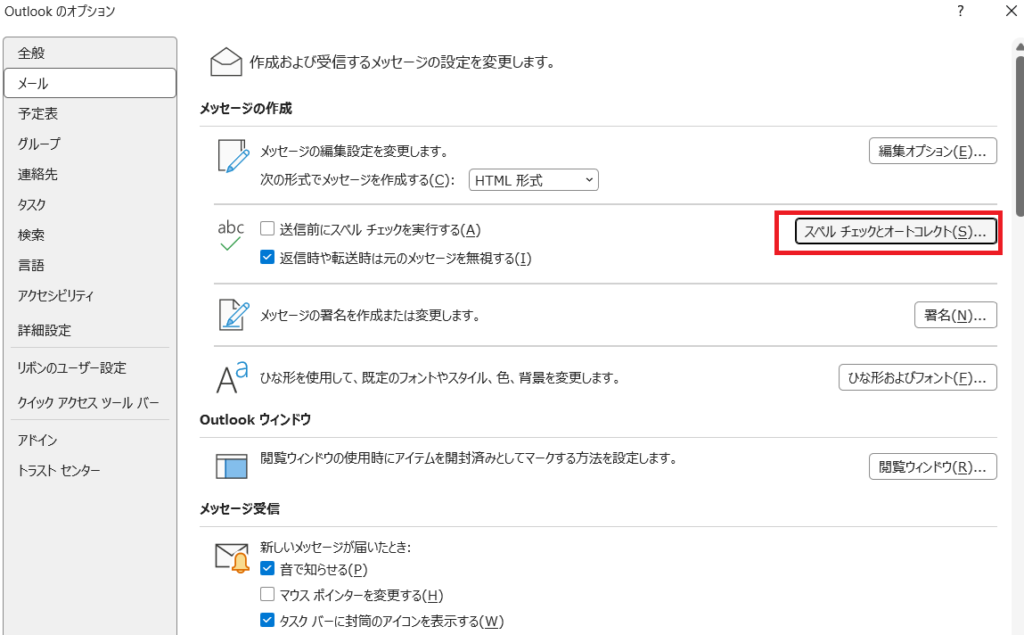
- 左メニューの「メール」をクリック
- 「スペルチェックとオートコレクト」をクリック
- 「オートコレクトのオプション」を開く
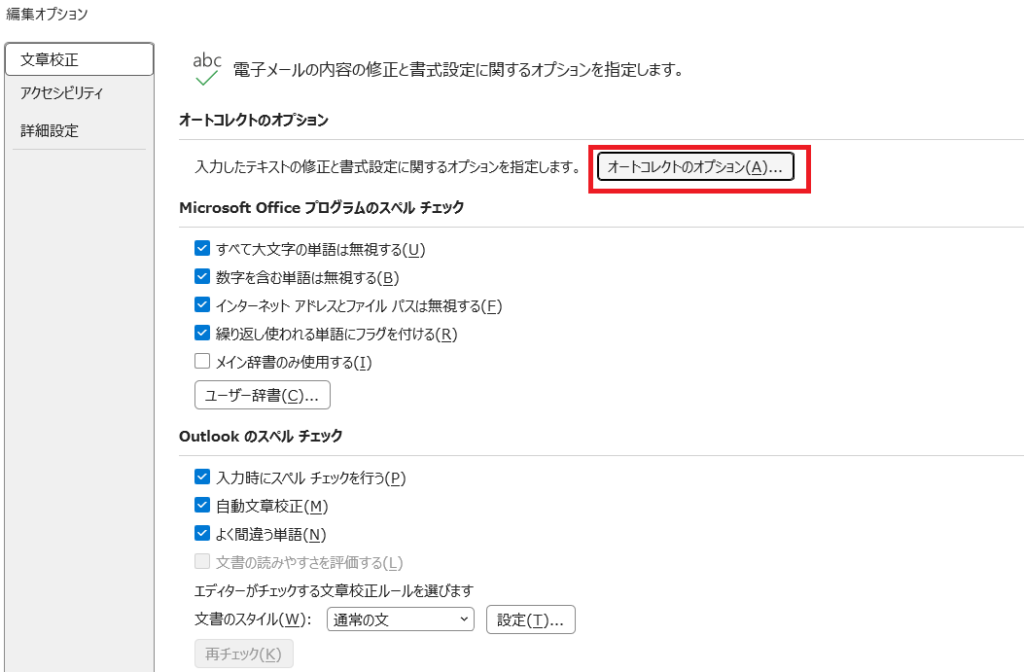
ここで以下の項目を確認します。
- 「文の先頭文字を大文字にする」
このチェックを外してください。
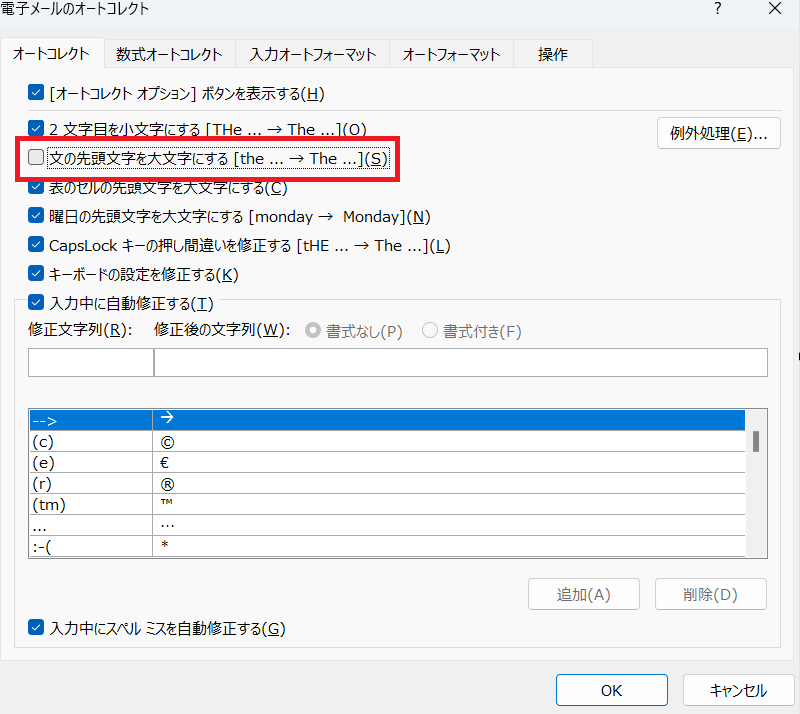
設定後、「OK」を押して閉じれば完了です。
これで「test」が「Test」に変わる現象が改善することがあります。
新しいOutlookで設定する方法
最近の「新しいOutlook」では、画面構成が少し違います。
新しいOutlookの設定手順
- Outlook右上の歯車アイコンをクリック
- 「メール」を選択
- 「作成と返信」を開く
- 自動修正関連の設定を探す
ただし、新しいOutlookでは、一部のオートコレクト設定がWord側に依存していることがあります。
その場合は、Word側の設定変更も必要です。
Word側の設定も確認する
OutlookはWordの編集機能を利用しているため、Word側の設定が影響する場合があります。
Wordでオートコレクトを変更する方法
- Wordを開く
- 「ファイル」
- 「オプション」
- 「文章校正」
- 「オートコレクトのオプション」
ここでも以下を確認します。
- 「文の先頭文字を大文字にする」
チェックを外してください。
WordとOutlookの両方で設定変更すると、改善するケースが多いです。
自動修正以外が原因の場合もある
「test」が「Test」になる原因は、オートコレクトだけとは限りません。
実際には以下のような原因もあります。
IMEや予測変換の影響
Microsoft IMEやGoogle日本語入力などが影響している場合があります。
特に英単語入力時に、
- 過去の変換履歴
- 学習機能
- AI予測
などによって、自動的に大文字化されることがあります。
この場合は、IME設定を見直します。
Microsoft IMEの設定例
- タスクバーの「あ」または「A」を右クリック
- 「設定」を開く
- 「予測入力」を確認
- 学習機能をオフにする
これで改善する場合があります。
Outlookアドインが影響しているケース
企業PCでは、特殊なアドインが入っていることがあります。
たとえば以下です。
- メール誤送信防止ツール
- 英文校正ツール
- AI入力支援
- セキュリティソフト連携
これらが文字変換を行う場合があります。
特に会社支給PCでは、独自仕様になっていることが多いため注意が必要です。
会社PCで設定変更できない場合の対処法
企業環境では、管理者によって設定変更が制限されている場合があります。
その場合は、以下を試してみてください。
一時的に貼り付けする
メモ帳などに入力後、コピーして貼り付ける方法です。
手順
- メモ帳を開く
- 「test」を入力
- Outlookへ貼り付け
これで自動変換を回避できることがあります。
バックスペースで戻す
変換された直後にBackspaceを押すと、元に戻る場合があります。
ただし毎回行うのは面倒です。
プレーンテキスト形式に変更する
HTMLメールではなく、テキスト形式にすると挙動が変わることがあります。
設定方法
- Outlookの「新規メール」
- 「書式設定」
- 「テキスト形式」
これで余計な自動修正が減る場合があります。
Outlookのオートコレクトは便利な機能でもある
一方で、オートコレクトは完全に悪い機能ではありません。
たとえば以下のメリットがあります。
- 誤字脱字を減らせる
- 英文入力が楽になる
- ビジネスメール作成が速くなる
- タイプミス修正
特に一般的なビジネス利用では便利です。
ただし、IT・技術系用途では邪魔になることも多いため、自分の使い方に合わせて調整するのがおすすめです。
スペルチェックを利用する
自動変換を減らし、必要時だけ確認する方法です。
おすすめ設定
- 自動修正は最小限
- スペルチェックのみ有効
- 手動確認を増やす
これにすると、意図しない変換を減らせます。
署名や定型文も確認する
署名やテンプレートに大文字化された内容が入っている場合もあります。
特に以下を確認してください。
- 定型文
- クイックパーツ
- 署名
- 下書きテンプレート
過去に保存された内容が影響していることがあります。
OutlookとWordのバージョン違いにも注意
Microsoft 365版、Office 2019、Office 2021など、バージョンによって画面が異なります。
また、新しいOutlookでは設定場所が変更されることがあります。
もし見つからない場合は、以下のキーワードで探すと見つけやすいです。
- オートコレクト
- 自動修正
- AutoCorrect
- 文章校正
- 文頭を大文字にする
まとめ
Outlookで本文入力中に「test」が「Test」になる原因は、多くの場合「文の先頭文字を大文字にする」というオートコレクト機能です。
特にIT関連業務では、大文字・小文字の違いが重要なため、自動変換が大きなトラブルにつながる場合があります。
設定変更のポイントは以下です。
- Outlookのオートコレクト設定を確認
- Word側の設定も確認
- IME予測変換を見直す
- プレーンテキスト形式を試す
- 会社PCではアドイン影響も疑う
特に技術系メールを送る人は、一度設定を見直しておくと安心です。
「勝手に変換される」と感じたら、まずはオートコレクト設定を確認してみてください。