
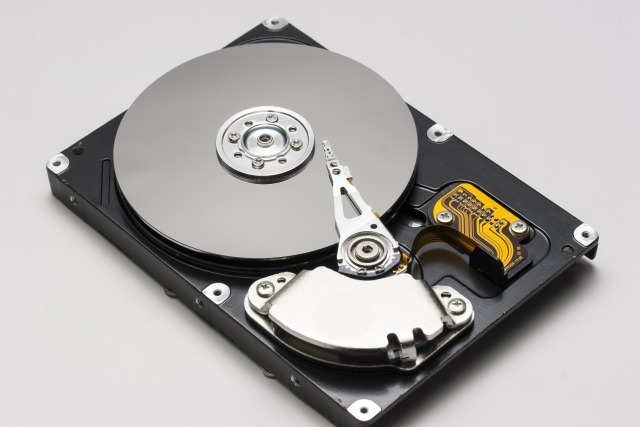
パソコンが突然起動しなくなった。
データが読めなくなった。
そんなトラブルの多くは、ストレージ(HDD・SSD)の劣化が原因です。
しかし実は、故障の予兆は事前に確認できます。
そのための無料ツールが「CrystalDiskInfo」です。
この記事では、CrystalDiskInfoの基本からインストール方法、画面の見方、注意すべき数値、エラーの対処法までを、初心者にもわかりやすく解説します。
CrystalDiskInfoとは何か?
CrystalDiskInfoは、パソコンに搭載されているHDDやSSDの健康状態を確認できる無料ソフトです。
Windows環境で広く利用されており、ストレージのS.M.A.R.T(スマート)情報を読み取って、現在の状態を表示します。
S.M.A.R.Tとは、ストレージ内部に記録されている自己診断情報のことです。
温度、使用時間、読み書きエラー回数などが記録されています。
これらを可視化してくれるのがCrystalDiskInfoです。
パソコンが壊れる前に「予兆」を発見できるため、データ保護の観点から非常に重要なツールです。
CrystalDiskInfoのインストール方法
公式サイトからダウンロードし、実行するだけです。

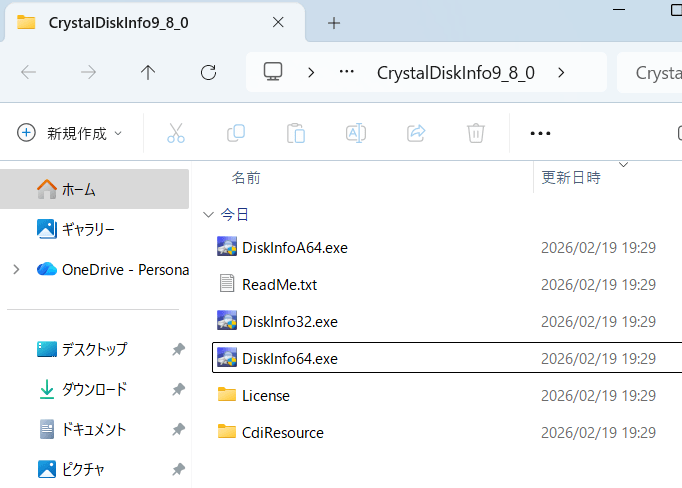
起動直後に確認すべきポイント
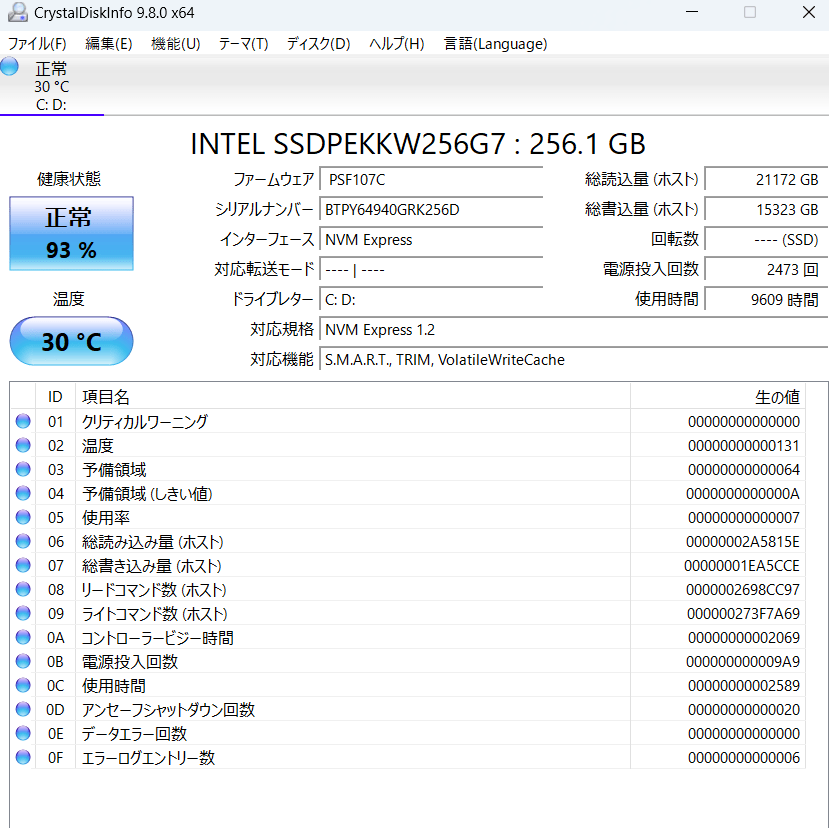
起動すると最初に表示されるのが「健康状態」です。
表示は主に以下の3種類です。
- 正常(青)
- 注意(黄色)
- 異常(赤)
正常
問題なし。
ただし使用時間が長い場合はバックアップ推奨です。
注意
代替処理済みセクタ数が増加している可能性があります。
これは「不良セクタが発生している」状態です。
即バックアップを取るべき状態です。
異常
すでに深刻なエラーが発生しています。
すぐにデータ退避を行い、ストレージ交換を検討します。
S.M.A.R.T項目の見方
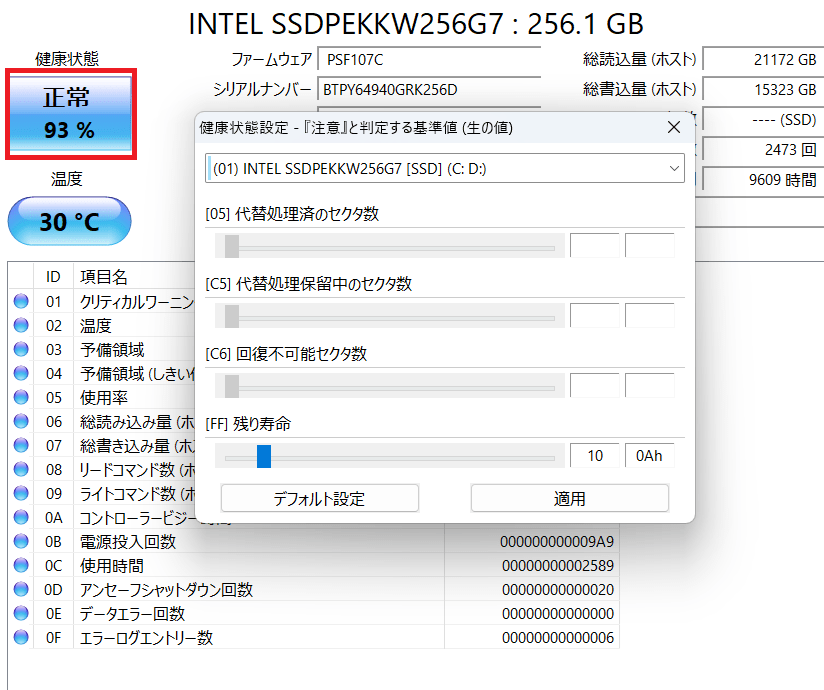
上記画面の赤枠をクリックするとウインドウが表示され、詳細な数値が表示されます。
重要な項目は以下です。
代替処理済みセクタ数
不良セクタが発生し、予備領域に置き換えた回数です。
増え続ける場合は寿命が近い可能性があります。
代替処理保留中のセクタ数
まだ処理されていない不良セクタです。
ここが増えている場合は危険信号です。
回復不可能セクタ数
致命的なエラーです。
データ消失リスクがあります。
使用時間
目安としてHDDは3万時間を超えると故障率が上がります。
SSDは書き込み量が重要です。
HDDとSSDの違い
HDDは物理的に回転するディスクです。
衝撃や経年劣化の影響を受けます。
SSDはフラッシュメモリです。
書き込み回数に寿命があります。
HDDは異音や動作遅延が予兆になります。
SSDは突然死が多いため、定期チェックが重要です。
温度管理の重要性
温度は非常に重要な指標です。
- 30〜40℃:正常
- 50℃以上:要注意
- 60℃以上:危険
ノートパソコンは熱がこもりやすいため注意が必要です。
冷却台の使用や内部清掃が効果的です。
バックアップのタイミング
CrystalDiskInfoで「注意」が出たら即バックアップです。
社内SEとして多くの復旧依頼を受けましたが、
「まだ大丈夫だと思った」というケースがほとんどです。
異常が出てからでは遅いこともあります。
定期的な確認を習慣化することが重要です。
自動起動設定の方法
常時監視することも可能です。
スタートアップ登録を行えば、Windows起動時に自動起動します。
常駐させることで、温度上昇やエラー増加を早期発見できます。
業務PCでは特に推奨です。
よくあるトラブル事例
- 突然読み込めなくなった
- 起動に時間がかかる
- カチカチ音がする
これらは寿命の兆候です。
CrystalDiskInfoで事前確認できていれば、被害は最小限に抑えられます。
まとめ
CrystalDiskInfoは、無料で使える非常に優秀なストレージ診断ツールです。
重要なのは、
- 定期的に確認すること
- 注意表示が出たら即バックアップ
- 温度を管理すること
パソコンは突然壊れます。
しかし、兆候は必ずあります。
データを守るために、今日からチェックを習慣にしましょう。