

PDFファイルは請求書や契約書、社内資料など、重要な情報を扱う場面で頻繁に使われます。しかし、何も対策をしないままPDFを送付すると、第三者に閲覧されたり改ざんされたりするリスクがあります。そこで役立つのが「PDFへのパスワード設定」です。本記事では、無料で使える定番ソフト「CubePDF Utility」を使って、PDFにパスワードを設定する方法をわかりやすく解説します。基本的な使い方から、パスワードの種類、設定時の注意点まで丁寧に説明するので、パソコン操作に不慣れな方でも安心して読み進められます。
CubePDF Utilityとは何か
CubePDF Utilityは、PDFの編集やセキュリティ設定を行えるWindows向けの無料ソフトです。PDFの結合や分割、ページの削除・回転など、業務でよく使う機能がひと通り揃っています。その中でも特に便利なのが、PDFにパスワードを設定できる機能です。
有料ソフトを使わなくても、個人利用からビジネス利用まで十分対応できる点が、多くのユーザーに支持されている理由です。また、日本語対応で操作画面も直感的なため、初めてPDF編集ソフトを使う方でも迷いにくいのが特徴です。
PDFにパスワードを設定する必要性
PDFにパスワードを設定する最大の目的は「情報漏えいの防止」です。メールに添付して送ったPDFが、誤送信や転送によって第三者の手に渡るケースは珍しくありません。
パスワードを設定しておけば、仮にファイルが流出しても、内容を簡単に閲覧されることを防げます。また、編集や印刷を制限することで、内容の改ざんや無断配布を抑止する効果もあります。
特に、個人情報を含む書類や社外秘資料を扱う場合には、PDFのパスワード設定は必須とも言える対策です。
CubePDF Utilityで設定できるパスワードの種類
CubePDF Utilityでは、主に2種類のパスワードを設定できます。
1つ目は「文書を開くためのパスワード」です。これは、PDFを開く際に入力を求められるパスワードで、知らない人は中身を閲覧できません。
2つ目は「権限パスワード」です。こちらは、印刷や編集、コピーなどの操作を制限するためのパスワードです。閲覧はできても、内容を変更されたくない場合に役立ちます。
用途に応じて、どちらか一方だけを設定することも、両方を設定することも可能です。
CubePDF Utilityのインストール方法
まずはCubePDF Utilityをパソコンにインストールする必要があります。公式サイトからインストーラーをダウンロードし、画面の指示に従って進めれば、数分で完了します。
インストール時には、不要なソフトの同時インストールを求められる場合があるため、チェックボックスの内容をよく確認することが大切です。インストールが完了すると、スタートメニューやデスクトップからCubePDF Utilityを起動できるようになります。
CubePDF UtilityでPDFにパスワードを設定する手順
CubePDF Utilityを使ったパスワード設定は、次のような流れで行います。
まず、CubePDF Utilityを起動し、パスワードを設定したいPDFファイルを画面にドラッグ&ドロップするか、「ファイルを開く」から選択します。PDFが読み込まれると、編集画面が表示されます。
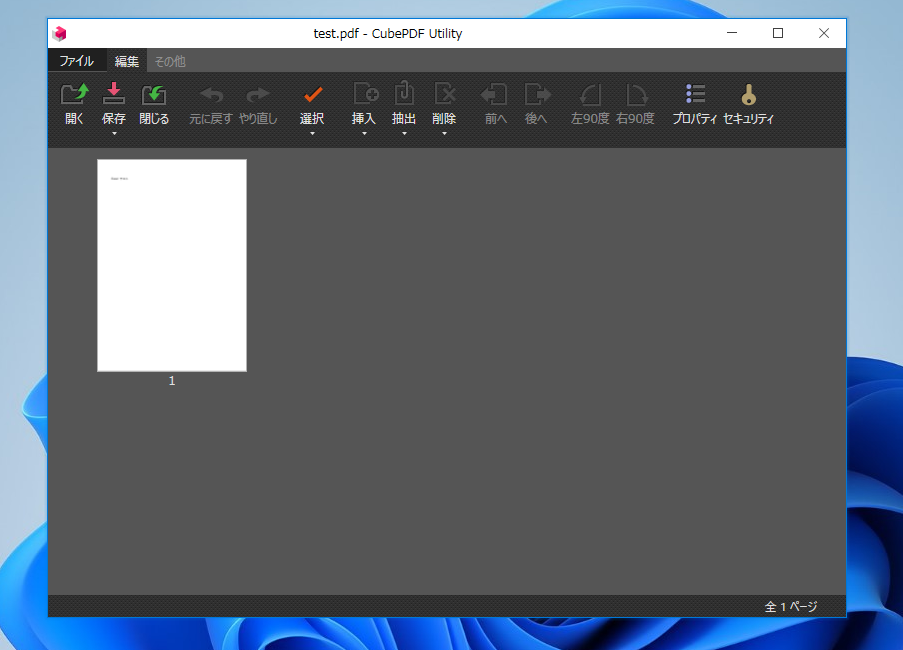
次に、画面上部またはサイドメニューにある「セキュリティ」や「パスワード設定」に関する項目を選択します
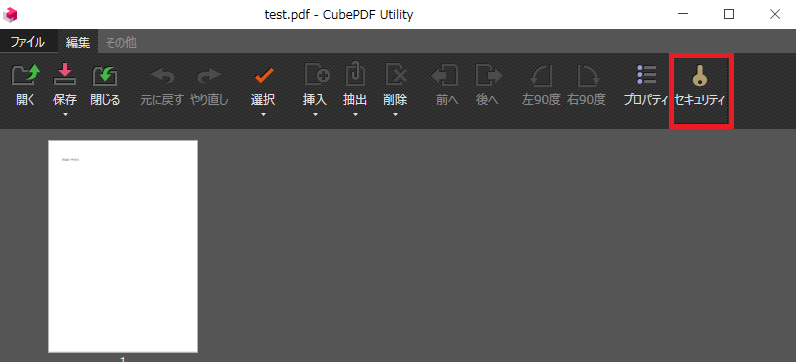
ここで、文書を開くためのパスワードや、権限パスワードを入力する欄が表示されます。
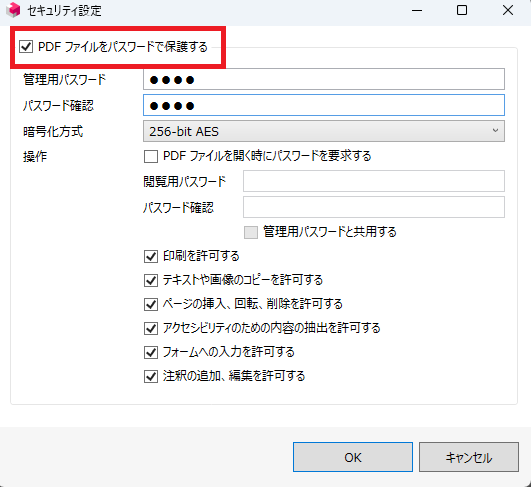
希望するパスワードを入力し、確認用に同じパスワードを再入力します。その後、印刷やコピーを許可するかどうかといった権限設定を必要に応じて調整します。
設定が完了したら、「保存」または「別名で保存」を選択し、新しいPDFファイルとして書き出します。これで、パスワード付きPDFの完成です。
パスワード設定時の注意点
パスワードを設定する際には、いくつか注意すべき点があります。
まず、推測されやすいパスワードは避けることが重要です。生年月日や「1234」「password」といった単純な文字列は、セキュリティ上非常に危険です。英字・数字・記号を組み合わせた、ある程度長さのあるパスワードを設定しましょう。
次に、設定したパスワードの管理にも注意が必要です。パスワードを忘れてしまうと、自分でもPDFを開けなくなる可能性があります。安全な場所にメモしておく、パスワード管理ツールを使うなどの対策をおすすめします。
また、メールでPDFを送る場合は、PDFと同じメールにパスワードを書かないようにしましょう。別の連絡手段でパスワードを伝えることで、セキュリティをより高めることができます。
CubePDF Utilityを使うメリット
CubePDF Utilityの最大のメリットは、無料で高機能なPDFセキュリティ設定ができる点です。特別な知識がなくても、画面の指示に従うだけで簡単にパスワードを設定できます。
また、日本語ソフトであるため、操作に迷いにくく、企業や教育現場など幅広いシーンで活用されています。有料ソフトを導入する前のお試しとしても十分な性能を持っていると言えるでしょう。
まとめ
CubePDF Utilityを使えば、誰でも簡単にPDFにパスワードを設定できます。文書を開くためのパスワードや、編集・印刷を制限する権限パスワードを活用することで、大切な情報をしっかり守ることが可能です。
無料で使えるうえ、操作もシンプルなため、PDFのセキュリティ対策を始めたい方にとって非常に心強いツールです。重要な書類を扱う機会がある場合は、ぜひCubePDF Utilityを活用し、安全なPDF管理を実践してみてください。