


Google Chromeを使っていると、「よく使うサイトにすぐアクセスしたい」「毎回URLを入力するのが面倒」と感じることはありませんか。
そんなときに便利なのがお気に入りバー(ブックマークバー)です。
お気に入りバーを表示しておけば、ワンクリックで目的のサイトを開けるため、作業効率が大きく向上します。
しかし実際には、「お気に入りバーが表示されない」「設定方法がわからない」「いつの間にか消えてしまった」といった悩みを抱える方も少なくありません。
この記事では、Chromeのお気に入りバーを表示する方法を中心に、表示されない原因、ショートカットキー、スマホでの扱い方、整理・活用のコツまで、初心者の方にもわかりやすく解説します。
Chromeをより快適に使いたい方は、ぜひ最後までご覧ください。
Chromeのお気に入りバー(ブックマークバー)とは
Chromeのお気に入りバーとは、ブラウザ上部(アドレスバーの下)に表示されるバーのことです。
ここに登録したサイトは、ブックマーク一覧を開かなくても、ワンクリックですぐにアクセスできます。
特に以下のような方におすすめの機能です。
・仕事や作業で同じサイトを何度も開く
・ネットバンキングや管理画面に頻繁にログインする
・情報収集で複数のサイトを巡回する
お気に入りバーを活用することで、日々のブラウジングが格段にスムーズになります。
Chromeでお気に入りバーを表示する基本的な方法
まずは、もっとも基本的な表示方法から確認しましょう。
メニューから表示する方法
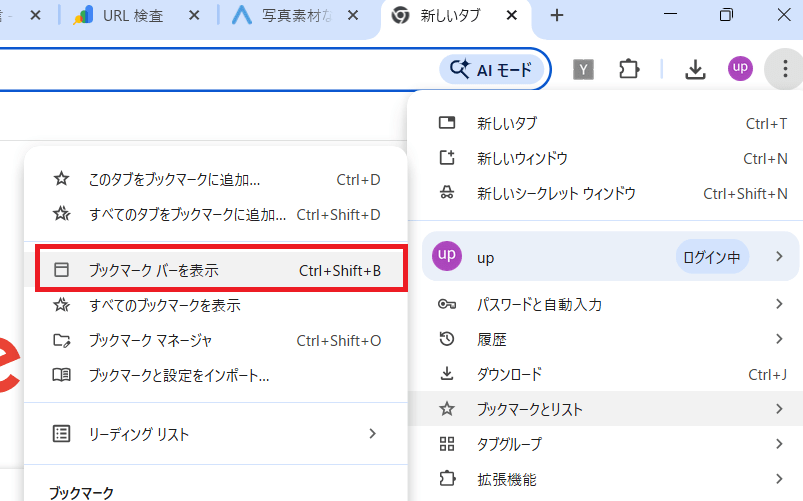
- Chromeを起動する
- 画面右上の「︙(三点メニュー)」をクリック
- 「ブックマークとリスト」にカーソルを合わせる
- 「ブックマークバーを表示」をクリック
これで、アドレスバーの下にお気に入りバーが表示されます。
ショートカットキーでお気に入りバーを表示・非表示にする方法
Chromeには便利なショートカットキーが用意されています。
Windows / ChromeOS
Ctrl + Shift + B
Mac
⌘(Command) + Shift + B
このショートカットを使うと、お気に入りバーの表示・非表示を瞬時に切り替えられます。
作業内容によって表示を切り替えたい方には、特におすすめの方法です。
新しいタブでだけお気に入りバーを表示する設定
Chromeでは、新しいタブを開いたときだけお気に入りバーを表示することも可能です。
通常のWebページでは非表示でも、新しいタブでは表示されるため、見た目をすっきり保ちたい方に向いています。
設定は以下の手順で確認できます。
- Chrome右上の「︙」をクリック
- 「ブックマークとリスト」→「ブックマークバーを表示」
- 新しいタブを開いて表示状態を確認
この挙動を理解していないと、「ページによって表示されたり消えたりする」と勘違いしやすいので注意が必要です。
お気に入りバーが表示されない主な原因
設定しているはずなのに、お気に入りバーが表示されない場合、以下の原因が考えられます。
原因1:全画面表示になっている
Chromeを全画面表示にしていると、お気に入りバーが表示されないことがあります。
F11キー(Macの場合はControl + Command + F)で全画面表示を解除してみてください。
原因2:設定がオフになっている
アップデートや操作ミスにより、設定がオフになっていることもあります。
再度、表示設定を確認しましょう。
原因3:Chromeの不具合・拡張機能の影響
拡張機能や一時的な不具合が原因で、正しく表示されないケースもあります。
一度Chromeを再起動する、拡張機能を無効化することで改善することがあります。
Chromeのスマホ版でお気に入りバーは表示できる?
AndroidやiPhoneなどのスマートフォン版Chromeでは、パソコン版のようなお気に入りバーは表示されません。
スマホでは以下の方法でブックマークを利用します。
・メニューから「ブックマーク」を開く
・ホーム画面にショートカットを追加する
パソコンとスマホでは表示仕様が異なるため、「スマホで表示されないのは不具合?」と勘違いしないように注意しましょう。
お気に入りバーにブックマークを追加する方法
お気に入りバーを表示したら、次はブックマークを追加してみましょう。
方法1:ドラッグ&ドロップ
- ブックマークしたいページを開く
- アドレスバーの左にある鍵マーク(またはアイコン)をクリック
- そのままお気に入りバーへドラッグ
直感的に操作できるため、もっとも簡単な方法です。
方法2:星マークから追加
- アドレスバー右側の「☆」をクリック
- 保存先を「ブックマークバー」に設定
- 「完了」をクリック
お気に入りバーを整理して使いやすくするコツ
お気に入りバーは便利ですが、登録しすぎると逆に使いづらくなります。
以下のポイントを意識すると、見やすく整理できます。
・よく使うサイトだけを厳選する
・フォルダを作成してジャンル分けする
・名前を短くして表示領域を節約する
特に、ブックマーク名を短縮するだけでも、表示できる数が大きく変わります。
仕事効率が上がるお気に入りバー活用例
お気に入りバーは、工夫次第で仕事効率を大きく向上させます。
・業務システム、勤怠管理、メールをまとめて登録
・調査用サイトや管理画面をフォルダで整理
・毎日開くページを左側に固定
「考えずにクリックできる環境」を作ることで、作業の無駄な時間を減らせます。
Chromeをアップデートした後にお気に入りバーが消えた場合
Chromeのアップデート後に、「お気に入りバーが消えた」と感じることがあります。
多くの場合、設定が初期化されたか、表示条件が変わっただけです。
慌てずに以下を確認してください。
・ブックマークバー表示設定
・全画面表示の有無
・新しいタブでの表示状態
ほとんどのケースは、再設定で元に戻ります。
まとめ
Chromeのお気に入りバーは、表示するだけでブラウジングや作業効率を大きく改善できる便利な機能です。
表示方法はとても簡単で、ショートカットキーを使えば瞬時に切り替えることもできます。
「表示されない」「消えた」と感じた場合も、設定や全画面表示を確認すれば、多くはすぐに解決できます。
お気に入りバーを上手に整理・活用して、Chromeをより快適に使いこなしていきましょう。