
iPhoneを新しく購入した時や機種変更した時、「何から設定すればいいのかわからない」と悩む方は多いです。
特に初めてiPhoneを使う方や、Androidから乗り換える方にとっては、設定項目が多く不安に感じることもあるでしょう。
しかし、iPhoneの初期セットアップは順番通りに進めれば難しくありません。
Apple IDの設定、Wi-Fi接続、データ移行、Face ID設定など、基本的な流れを理解しておけばスムーズに使い始められます。
この記事では、iPhoneの初期セットアップ手順を初心者向けにわかりやすく解説します。
機種変更時のデータ移行方法や、設定後にやるべきおすすめ設定についても詳しく紹介します。
- iPhoneの初期セットアップ前に準備するもの
- iPhoneの電源を入れる方法
- 言語と地域を設定する
- クイックスタートを利用する方法
- Wi-Fiに接続する方法
- Face ID・Touch IDを設定する
- パスコードを設定する
- Apple IDでサインインする
- 利用規約へ同意する
- データとプライバシー設定
- Siriを設定する
- iPhoneを最新iOSへ更新する
- Apple Payを設定する
- AndroidからiPhoneへデータ移行する方法
- SIMカードを設定する方法
- 初期設定後にやるべきおすすめ設定
- iPhone初期設定でよくある失敗
- iPhone初期セットアップにかかる時間
- iPhone初期設定が終わったら確認すること
- iPhoneの初期設定をやり直す方法
- まとめ
iPhoneの初期セットアップ前に準備するもの
iPhoneの初期設定を始める前に、必要なものを準備しておきましょう。
事前準備をしておくことで、途中で設定が止まることを防げます。
準備するものは以下の通りです。
- 新しいiPhone
- 充電ケーブル
- Wi-Fi環境
- Apple IDとパスワード
- 以前使っていたスマホ
- SIMカード
- 電話番号認証できる端末
特にApple IDとパスワードは重要です。
忘れてしまうとApp StoreやiCloudが使えなくなるため、事前に確認しておきましょう。
また、機種変更の場合は古いiPhoneを近くに置いておくと、クイックスタート機能で簡単にデータ移行できます。
iPhoneの電源を入れる方法
iPhoneの右側面にある電源ボタンを長押しすると、Appleロゴが表示されます。
しばらく待つと「こんにちは」という画面が表示されるので、画面を上にスワイプしてください。
ここから初期セットアップが始まります。
もし電源が入らない場合は、充電不足の可能性があります。
充電してから再度試しましょう。
言語と地域を設定する
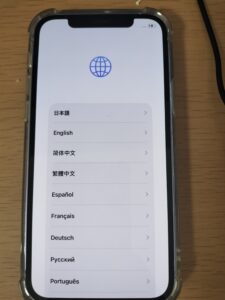
最初に表示されるのが言語設定です。
「日本語」を選択し、その後「日本」を選びます。
外観 テキストとアイコンのサイズを選択します。
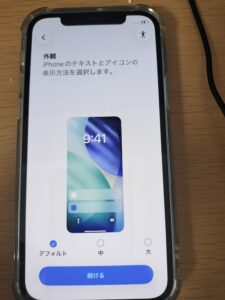
この設定により、以下の内容が日本向けになります。
- 表示言語
- 日付形式
- キーボード
- App Store表示
- Siri言語
海外版iPhoneでも、日本語設定にすれば問題なく利用できます。
クイックスタートを利用する方法
古いiPhoneがある場合は、「クイックスタート」を使うと非常に便利です。
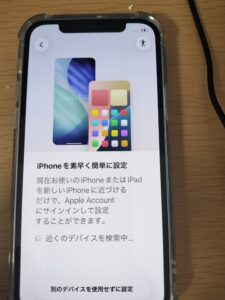
新旧のiPhoneを近づけるだけで、設定やデータを自動移行できます。
手順は以下の通りです。
- 古いiPhoneのBluetoothをONにする
- 新しいiPhoneを近づける
- 古いiPhoneに表示された案内をタップ
- 新iPhoneに表示されたアニメーションを読み取る
- 指示に従って進める
この方法なら以下の情報をまとめて移行できます。
- 写真
- アプリ
- LINE
- 連絡先
- Wi-Fi設定
- Apple ID
- メール
- Safari履歴
実際にやってみた結果、クイックスタートは非常に便利でした。
特にWi-FiやApple ID入力を省略できるので、初心者でも簡単に移行できます。
ただし、古いiPhoneのiOSが古いと失敗することがあります。
事前にiOSを最新版へ更新しておくのがおすすめです。
Wi-Fiに接続する方法
初期設定ではWi-Fi接続が必要になります。
利用するWi-Fiを選択し、パスワードを入力してください。
Wi-Fi接続を行う理由は以下の通りです。
- Apple認証
- iCloud設定
- アプリダウンロード
- データ移行
- iOS更新
通信量が大きいため、できれば自宅Wi-Fiを使うのがおすすめです。
フリーWi-Fiでも設定はできますが、セキュリティ面では注意が必要です。
Face ID・Touch IDを設定する
iPhoneでは顔認証や指紋認証を設定できます。
最近のiPhoneは主にFace ID対応です。
設定手順は以下の通りです。
- 「続ける」をタップ
- 顔をカメラに映す
- 首をゆっくり回す
- 2回スキャンする
Face IDを設定すると、以下が便利になります。
- ロック解除
- App Store購入
- Apple Pay決済
- パスワード入力省略
マスク着用時対応モデルなら、マスクをしたまま解除も可能です。
Touch ID搭載モデルでは、ホームボタンに指を当てて設定します。
パスコードを設定する
Face IDだけでなく、数字のパスコード設定も必要です。
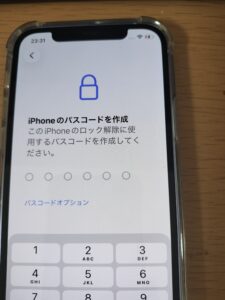
通常は6桁を設定します。
パスコードは以下の場面で使います。
- 再起動後
- Face ID失敗時
- セキュリティ変更時
- Apple Pay利用時
誕生日など推測されやすい番号は避けましょう。
Apple IDでサインインする
次にApple IDへログインします。
Apple IDはiPhoneの中心となるアカウントです。
以下の機能に必要になります。
- App Store
- iCloud
- 写真同期
- iMessage
- FaceTime
- Apple Music
入力後、2段階認証が行われる場合があります。
認証コードを入力すればログイン完了です。
Apple IDを持っていない場合は、その場で新規作成できます。
利用規約へ同意する
Appleの利用規約が表示されます。
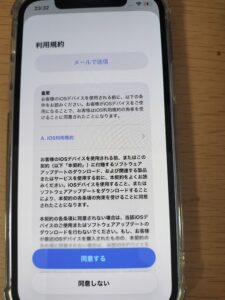
内容を確認後、「同意する」をタップしてください。
ここで同意しないとiPhoneは利用できません。
データとプライバシー設定
Appleのデータ利用説明が表示されます。
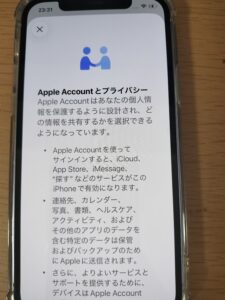
内容を確認して「続ける」を押します。
位置情報や解析データなど、あとから変更可能です。
初心者の場合は、基本的に初期設定のままでも問題ありません。
Siriを設定する
SiriはiPhoneの音声アシスタントです。
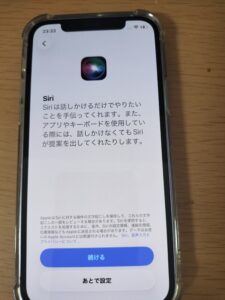
「Hey Siri」や「Siri」と話しかけることで操作できます。
例えば以下が可能です。
- タイマー設定
- 電話発信
- 天気確認
- メッセージ送信
- アラーム設定
設定では実際に音声を読み上げます。
不要な場合はあとから設定することも可能です。
iPhoneを最新iOSへ更新する
初期設定中にiOSアップデートが表示される場合があります。
可能なら最新版へ更新しましょう。
更新するメリットは以下です。
- セキュリティ向上
- 不具合修正
- 新機能追加
- アプリ対応改善
ただし、更新には時間がかかる場合があります。
急いでいる場合はあとから更新しても問題ありません。
Apple Payを設定する
iPhoneではキャッシュレス決済が利用できます。
クレジットカードを登録すると、以下で支払い可能です。
- コンビニ
- スーパー
- 自販機
- 電車
- タクシー
Walletアプリへカードを追加するだけで利用できます。
Suica設定もここで可能です。
AndroidからiPhoneへデータ移行する方法
Androidから乗り換える場合は「iOSに移行」アプリを使います。
Android端末にアプリをインストールしてください。
移行できる内容は以下です。
- 連絡先
- 写真
- 動画
- Googleアカウント
- メッセージ
LINE移行は別途設定が必要になるため注意してください。
実際にやってみた結果、写真枚数が多いと数時間かかる場合もありました。
充電しながら作業するのがおすすめです。
SIMカードを設定する方法
通信するためにはSIM設定が必要です。
物理SIMの場合は、SIMピンでトレイを開けて挿入します。
eSIMの場合は、QRコード読み取りで設定します。
最近はeSIM対応が増えています。
設定後は以下を確認しましょう。
- 電波表示
- 通話可能か
- モバイル通信
圏外になる場合は、一度再起動すると改善することがあります。
初期設定後にやるべきおすすめ設定
初期設定後は以下の設定もおすすめです。
バッテリー設定
「設定」→「バッテリー」から確認できます。
低電力モードをONにすると電池持ちが改善します。
ダークモード設定
画面を暗くできる機能です。
夜間利用で目が疲れにくくなります。
通知設定
不要な通知をOFFにすると快適になります。
特にゲーム通知は多くなりがちです。
iCloudバックアップ
自動バックアップ設定をONにしましょう。
故障時の復旧が簡単になります。
iPhone初期設定でよくある失敗
初心者がよくやりがちな失敗もあります。
Apple IDパスワードを忘れる
非常に多い失敗です。
必ずメモを残しましょう。
Wi-Fiが不安定
データ移行中に切断されると失敗します。
安定した回線を利用してください。
古いiPhoneを初期化してしまう
データ移行完了前に初期化するのは危険です。
必ず新iPhone側を確認してから消去しましょう。
LINE引き継ぎ忘れ
LINEは事前準備が必要です。
アカウント引き継ぎ設定をONにしておきましょう。
iPhone初期セットアップにかかる時間
初期設定だけなら20〜30分程度です。
ただし、データ移行がある場合は長くなります。
目安は以下です。
- 初期設定のみ:20分
- 写真少なめ:1時間
- 大容量データ:2〜5時間
夜間に行うと安心です。
iPhone初期設定が終わったら確認すること
設定完了後は以下を確認してください。
- 通話できるか
- Wi-Fi接続できるか
- App Store利用可能か
- 写真が移行されているか
- LINEが使えるか
- Apple Pay利用可能か
特に電話とSMS認証は重要です。
iPhoneの初期設定をやり直す方法
設定をやり直したい場合は初期化できます。
「設定」→「一般」→「転送またはiPhoneをリセット」から行えます。
ただし、データは消えるため注意してください。
事前バックアップは必須です。
まとめ
iPhoneの初期セットアップは、一見難しそうに見えますが、順番通り進めれば初心者でも問題なく設定できます。
特に重要なのは以下のポイントです。
- Apple IDを準備する
- Wi-Fi環境を用意する
- クイックスタートを活用する
- LINE移行を忘れない
- iCloudバックアップを設定する
最近のiPhoneは、以前よりもデータ移行が非常に簡単になっています。
クイックスタートを使えば、ほとんど自動で移行できるため、初心者でも安心です。
この記事を参考に、iPhoneの初期設定をスムーズに進めてください。