

ChatGPTを使ってみたけれど、「使う機会が減った」「料金を節約したい」「別のAIサービスに乗り換えたい」など、さまざまな理由で退会や解約を考えている方は少なくありません。しかし、ChatGPTの退会・解約方法は少しわかりにくく、「どこから手続きすればいいの?」「アカウント削除と解約は違うの?」と迷ってしまう方も多いようです。この記事では、ChatGPTの有料プラン(ChatGPT Plus)の解約方法から、アカウントそのものを削除する方法まで、スクリーンショットを使いながらわかりやすく解説します。手続き前に知っておくべき注意点や、よくある疑問についても丁寧にまとめましたので、ぜひ最後まで読んでみてください。
ChatGPTの「解約」と「退会(アカウント削除)」の違いを理解しよう
ChatGPTを辞めようとするとき、まず理解しておきたいのが「解約」と「退会(アカウント削除)」の違いです。この2つは似ているようで、まったく異なる手続きです。
解約とは、ChatGPT Plusなどの有料プランの課金を停止することを指します。解約後もOpenAIのアカウント自体は残り、無料版のChatGPT(GPT-3.5ベース)は引き続き利用できます。「お金を払い続けたくないけれど、たまには使いたい」という場合は、解約だけで十分です。
退会(アカウント削除)とは、OpenAIのアカウントそのものを完全に削除することです。アカウントが削除されると、これまでの会話履歴やカスタム設定、APIキーなどすべてのデータが失われます。一度削除したアカウントは基本的に復元できないため、慎重に判断する必要があります。
多くの方が求めているのは「有料プランの解約」であることが多いため、まずはご自身がどちらを希望しているのかを明確にしてから手続きを進めてください。
ChatGPT Plus(有料プラン)を解約する手順【PC版】
PCブラウザからChatGPT Plusを解約する手順を紹介します。操作はシンプルで、慣れれば数分で完了します。
ステップ1:ChatGPTにログインする
まず、https://chatgpt.com にアクセスし、自分のOpenAIアカウントでログインします。
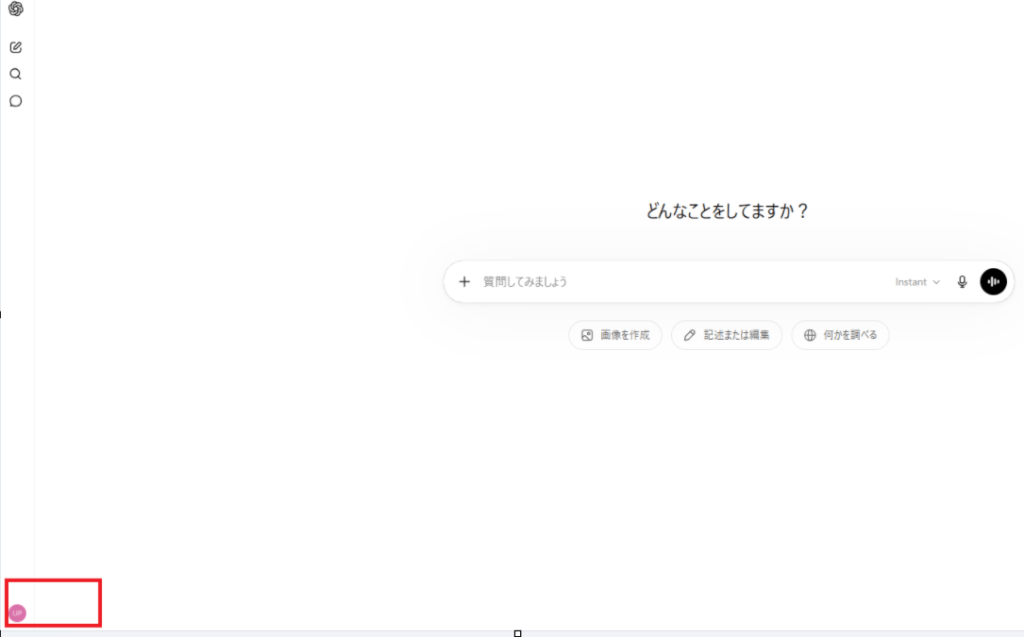
ステップ2:左下のアカウントアイコンをクリックする
画面左下に自分のメールアドレスやアイコンが表示されているエリアがあります。そちらをクリックするとメニューが開きます。
ステップ3:「設定」を選択する
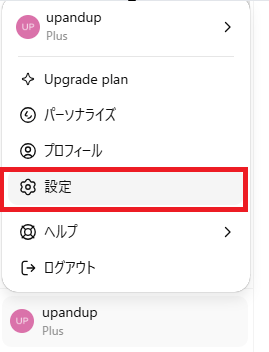
設定の中に「アカウント」という項目があります。こちらをクリックすると、サブスクリプション管理画面へ遷移します。
ステップ4:Stripeの管理画面でサブスクリプションをキャンセルする
ChatGPTの課金管理はStripeというサービスを使っています。遷移先の画面で「サブスクリプションをキャンセル(Cancel plan)」ボタンをクリックします。
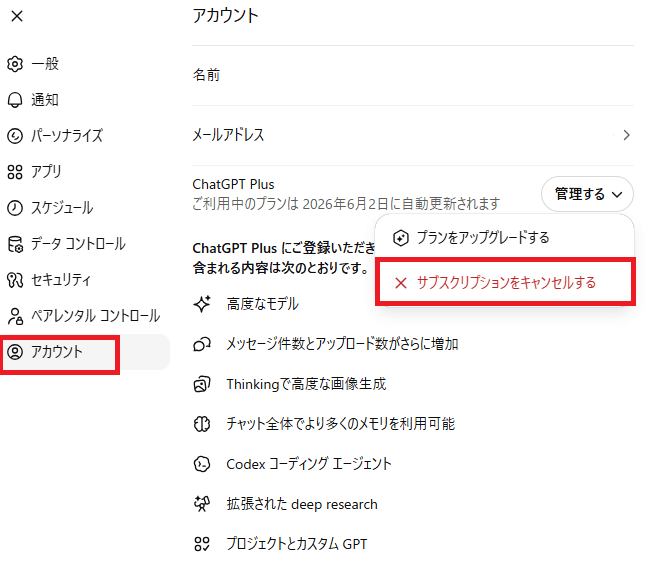
ステップ5:キャンセルを確認する
確認ダイアログが表示されます。「プランをキャンセルする」または「Confirm Cancellation」などのボタンをクリックすれば、解約手続きが完了です。

解約が完了すると、登録メールアドレスにキャンセル確認メールが届きます。このメールを保存しておくと、後から確認できるので安心です。
スマートフォン(iPhone・Android)からChatGPT Plusを解約する手順
スマートフォンのアプリから課金している場合、解約方法がPC版と異なります。App Store(iPhone)またはGoogle Play(Android)経由での解約が必要です。
iPhoneアプリから解約する場合
iPhoneのApp Storeを経由して購入したサブスクリプションは、iOSの設定画面から解約します。
- iPhoneの「設定」アプリを開く
- 一番上に表示されている自分の名前(Apple ID)をタップ
- 「サブスクリプション」をタップ
- 一覧の中から「ChatGPT」を選ぶ
- 「サブスクリプションをキャンセルする」をタップして確認
これでApp Store経由のChatGPT Plusのサブスクリプションが解約されます。
Androidアプリから解約する場合
AndroidのGoogle Play経由で購入した場合は、Google Playアプリから解約します。
- Google Playアプリを開く
- 右上のプロフィールアイコンをタップ
- 「お支払いとサブスクリプション」→「サブスクリプション」をタップ
- 「ChatGPT」を選択
- 「定期購入を解約」をタップして確認
注意点として、App StoreまたはGoogle Play経由で購入した場合は、ChatGPTのウェブサイトからは解約できません。必ず購入時と同じプラットフォームから解約手続きを行ってください。
解約後にどうなる?料金・機能・データへの影響を確認しよう
解約手続きが完了した後、何がどう変わるのか気になる方も多いでしょう。ここでは、解約後の主な変化についてまとめます。
料金について
解約はいつでも行えますが、次回の請求日までは引き続きChatGPT Plusの機能を利用できます。たとえば月額20ドルを支払っており、請求日まで15日残っている場合、その15日間はPlusプランのまま使い続けられます。月の途中で解約しても、日割りでの返金は基本的に行われませんのでご注意ください。
機能について
解約後、請求サイクルが終了すると、ChatGPT Plusの特典(GPT-4モデルへのアクセス、優先レスポンス、DALL-E画像生成など)が使えなくなります。ただし、無料版として引き続きChatGPTを利用することは可能です。
データについて
解約しただけではアカウントやデータは削除されません。過去の会話履歴、カスタム指示(Custom Instructions)、作成したGPTsなどはそのまま保持されます。
解約・退会前に必ずやっておくべき5つの確認事項
手続きをスムーズに進めるために、解約・退会前に以下の点を確認しておきましょう。
1. 会話履歴をエクスポートする
ChatGPTでは、これまでの会話データをダウンロードできます。設定→データコントロール→「データをエクスポート」から申請すると、数時間以内にメールでダウンロードリンクが届きます。大切なやり取りがある場合は、退会前に必ずエクスポートしておきましょう。
2. APIキーを無効化する
OpenAIのAPIを利用しているユーザーは、アカウント削除前にAPIキーを削除または無効化しておくことをおすすめします。キーが残ったまま削除されると予期しないエラーが発生することがあります。
3. 課金状況を確認する
次の請求日がいつかを確認しておきましょう。請求直後に解約すれば、最もお得にタイミングを合わせることができます。
4. 他サービスとの連携を解除する
ChatGPTやOpenAIアカウントをGoogleやAppleのSSOで連携している場合、アカウント削除後も連携情報が残ることがあります。必要に応じて各サービス側でも連携解除を行いましょう。
5. GPTs・プロジェクト・メモリのバックアップ
自分で作成したGPTsのプロンプトや、「メモリ」機能に保存された情報などは削除されます。必要なものは手動でコピー・保存しておきましょう。
まとめ
ChatGPTの解約・退会は、手順を知っていれば難しい操作ではありません。有料プラン(ChatGPT Plus)を解約したいだけであれば、PCブラウザのサブスクリプション管理画面から数ステップで完了します。スマートフォンアプリ経由で課金している場合は、App StoreまたはGoogle Playからの解約が必要な点に注意しましょう。
アカウント自体を完全に削除したい場合は、設定画面の「データコントロール」から手続きできますが、会話履歴やデータが完全に消去される点を必ず理解した上で進めてください。削除前に会話データのエクスポートを行うなど、事前準備をしっかり行うことが大切です。
「解約」と「退会(アカウント削除)」の違いを正しく理解し、自分の目的に合った手続きを選ぶことが、後悔のないChatGPTの終了への第一歩です。この記事が、スムーズな手続きのお役に立てれば幸いです。