

Outlookの「色分類」機能は、膨大なメールをわかりやすく整理するための強力なツールです。メールや予定、タスクを色で区別することで、視覚的に優先順位や進捗を把握しやすくなります。
本記事では、Outlookの色分類の基本設定方法から、実務で使える活用テクニック、さらにチーム共有時の注意点までを詳しく解説します。Outlookを日常業務でより快適に使いたい方は、ぜひ参考にしてください。
色分類とは?Outlookの整理機能の基本
Outlookの「色分類(Color Categories)」とは、メール、予定、タスク、連絡先などに色付きのラベルを付けて整理できる機能です。
単に見た目を変えるだけでなく、「この色は重要案件」「この色は社内連絡」など、自分なりのルールを設定することで、情報を一目で判別できるようになります。
色分類は、Gmailでいう「ラベル」や、ToDoアプリの「タグ」に近い感覚で利用できます。特にOutlookを業務メールで利用している場合、プロジェクトごとの仕分けや、対応状況の管理に大きな効果を発揮します。
Outlookでは既定でいくつかの色が用意されていますが、名称や色は自由に変更できます。これにより、用途に応じた柔軟な整理が可能になります。
色分類を設定する方法(デスクトップ版)
1. メールに色分類を付ける
- メールを右クリックします。
- 「分類」→「色分類」を選択。
- 既定の色または自分で作成した色を選びます。
初めて使用する場合、「分類のすべてを表示」から新しい分類を追加できます。ここで名前と色を設定し、自分用の整理ルールを構築していきましょう。
2. 色分類をカスタマイズする
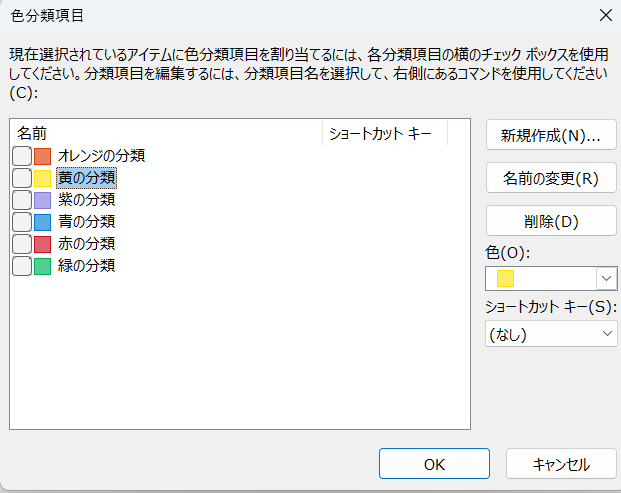
- [ホーム]タブ → [分類] → [すべての分類]をクリック。
- 一覧から既存の分類を選び、「名前の変更」や「色の変更」が可能。
- 新しい分類を作成するには「新規作成」をクリック。
たとえば以下のように設定すると分かりやすくなります:
- 赤:重要案件(上司や取引先からのメール)
- 青:社内連絡
- 緑:要返信
- オレンジ:進行中タスク
- 紫:完了済み
こうした色分けを徹底することで、受信トレイを開いた瞬間に「どのメールを優先すべきか」が明確になります。
カレンダーで色分類を活用する方法
Outlookのカレンダー機能でも、色分類は非常に便利です。
会議や予定に色を付けることで、「社内」「外出」「個人予定」などを瞬時に区別できます。
カレンダーへの色分類の設定手順
- カレンダー上で予定を開く。
- 「分類」ボタンをクリック。
- 一覧から目的の色を選択。
たとえば、以下のように分けておくと視覚的にも整理されます:
- 青:社内ミーティング
- 赤:クライアント訪問
- 緑:社外イベント
- 黄色:休暇・個人予定
さらに、予定表を共有している場合も、チーム全体が色で状況を把握できるため、スケジュール管理の効率が格段に上がります。
タスク管理でも役立つ色分類の使い方
Outlookの「タスク」機能でも色分類は効果的です。タスクを色で区別すれば、進捗状況や優先順位を一目で把握できます。
おすすめの活用例としては次の通りです:
- 赤:今週中に対応が必要なタスク
- オレンジ:来週以降に対応するタスク
- 緑:完了済みタスク
- 紫:フォローアップが必要なタスク
また、「ビューの設定」からタスク一覧を色順に並べ替えれば、同じ分類のタスクをまとめて確認することも可能です。
モバイル版Outlookでの色分類対応状況
Outlookのモバイルアプリ(iOS/Android)では、現時点で色分類の編集や新規作成は制限があります。
ただし、デスクトップやWeb版で設定した分類は、アプリ上でも表示されます。
たとえば、パソコンで「赤=重要案件」と設定しておけば、スマホでメールを開いた際にも赤色のタグが付いて表示されます。
外出中にメールを確認する際でも、「色だけで内容を把握できる」という点が大きな利点です。
効果的な色分類ルールを作るコツ
Outlookの色分類を有効活用するには、ルールを作って自動化するのがポイントです。
1. 受信ルールと組み合わせる
特定の差出人や件名を条件に、メールが届いた瞬間に自動的に色分類を付けることができます。
例:
- 条件:「差出人が上司」→「赤」
- 条件:「件名に“会議”を含む」→「青」
これにより、手動で色を付ける手間を大幅に減らせます。
2. 色を増やしすぎない
分類が多すぎると、かえって混乱の原因になります。最初は3〜5色程度に絞るのが理想です。
3. 定期的に見直す
業務内容やプロジェクトの変化に合わせて、分類名や色を見直しましょう。定期的なアップデートが整理効率を維持するコツです。
チームで共有する際の注意点
Outlookの色分類は、個人の設定に依存するため、同じ分類名でも他の人の環境では色が異なる場合があります。
チームで統一して使いたい場合は、以下の手順をおすすめします。
- チーム内で「色と分類名のルール表」を共有する。
- 各メンバーが自分のOutlookで同じ分類を手動で設定する。
- 定期的に色の意味を見直し、全員の環境をそろえる。
こうすることで、「赤=重要」「青=社内」などの共通認識が生まれ、情報共有がスムーズになります。
Outlook Web版での色分類設定方法
Outlook Web(Outlook on the Web / Outlook for Microsoft 365)でも色分類機能が利用できます。
ただし、操作方法がデスクトップ版と少し異なります。
- メール一覧で対象のメールを選択。
- 上部メニューの「カテゴリ」→「新しいカテゴリを作成」。
- 名前と色を指定して保存。
Web版でもデスクトップ版と同期されるため、同じアカウントで使っていれば分類は共通して反映されます。
在宅勤務やモバイル作業の多い方にも便利な機能です。
トラブルシューティング:色分類が表示されない場合
まれに、Outlookで色分類が表示されなくなることがあります。主な原因と対処法は以下の通りです。
- 原因①:表示設定がリセットされている
→「ビューの設定」から「列の追加」で「分類」を再表示させる。 - 原因②:別のプロファイルやアカウントを使用している
→ 同一アカウント内で設定した分類しか引き継がれません。 - 原因③:Exchangeサーバーの同期エラー
→ 一度Outlookを再起動し、同期を再試行。必要に応じてIT管理者に確認。
これらを確認すれば、多くの場合は元通りになります。
まとめ
Outlookの色分類は、単なる装飾機能ではなく、メール・予定・タスクを「見える化」することで生産性を高める強力なツールです。
ポイントは次の通りです。
- 自分なりの分類ルールを明確にする
- 自動ルールで色付けを効率化する
- 色の数を増やしすぎない
- チーム内で意味を統一する
こうした工夫を取り入れることで、Outlookが「ただのメールソフト」から「仕事効率化ツール」に変わります。
今日からあなたも、色分類を活用してメール管理のストレスを軽減しましょう。