

Thunderbirdは、無料で使える高機能なメールソフトとして多くの利用者に支持されています。
GmailやYahoo!メール、独自ドメインのメールなど、さまざまなメールアカウントをまとめて管理できるのが大きな魅力です。
しかし、初めてThunderbirdを使う方の中には「アカウント追加の方法がわからない」「設定画面が難しい」「送受信できない」と悩む方も少なくありません。
この記事では、Thunderbirdでメールアカウントを追加する方法を初心者向けにわかりやすく解説します。
Gmailの設定方法、独自ドメインメールの設定、POP・IMAPの違い、よくあるエラー対処法まで詳しく紹介します。
- Thunderbirdとは?
- Thunderbirdでアカウント追加する前に確認すること
- POPとIMAPの違い
- Thunderbirdへアカウント追加する方法
- Thunderbirdを起動する
- メールアドレスを入力する
- 自動設定を確認する
- GmailをThunderbirdへ追加する方法
- Gmail側でIMAPを有効化する
- Googleログイン認証を行う
- 独自ドメインメールを追加する方法
- 手動設定を選択する
- アカウント追加後に確認すること
- メール受信テストを行う
- メール送信テストを行う
- Thunderbirdで複数アカウントを追加する方法
- 追加手順
- Thunderbirdでアカウント削除する方法
- 削除手順
- Thunderbirdでよくあるエラーと対処法
- パスワードが通らない
- サーバーへ接続できない
- Gmailで認証エラーが出る
- まとめ
Thunderbirdとは?
Mozilla Thunderbird は、Mozillaが提供している無料のメールソフトです。
Windows、Mac、Linuxに対応しており、複数のメールアカウントを一括管理できます。
主な特徴は以下の通りです。
- 無料で利用可能
- GmailやYahoo!メールに対応
- 複数アカウントをまとめて管理可能
- 迷惑メール対策機能あり
- カレンダー機能も利用可能
- アドオンで機能追加できる
特に、仕事用と個人用のメールを一つの画面で管理したい人に人気があります。
Thunderbirdでアカウント追加する前に確認すること
Thunderbirdへアカウント追加する前に、以下の情報を確認しておきましょう。
- メールアドレス
- パスワード
- 受信サーバー情報
- 送信サーバー情報
- POPまたはIMAPの設定情報
Gmailなど主要サービスは自動設定できますが、独自ドメインメールの場合はサーバー情報が必要です。
レンタルサーバーを利用している場合は、管理画面や契約メールを確認してください。
POPとIMAPの違い
Thunderbirdの設定時に「POP」と「IMAP」が表示されます。
違いを理解しておくと失敗しにくくなります。
POPとは?
POPは、メールをパソコンへダウンロードして管理する方式です。
特徴は以下の通りです。
- メールをPCへ保存する
- オフラインでも閲覧可能
- サーバー容量を節約できる
- 複数端末管理には不向き
昔から利用されている方式です。
IMAPとは?
IMAPは、メールサーバー上で管理する方式です。
特徴は以下の通りです。
- スマホと同期できる
- 複数端末で同じ状態を共有可能
- サーバー容量を使う
- 現代では主流
スマホとパソコンを併用するならIMAPがおすすめです。
Thunderbirdへアカウント追加する方法
ここから実際の設定方法を解説します。
Thunderbirdを起動する
まずThunderbirdを起動します。
初回起動時は、アカウント設定画面が自動表示されます。
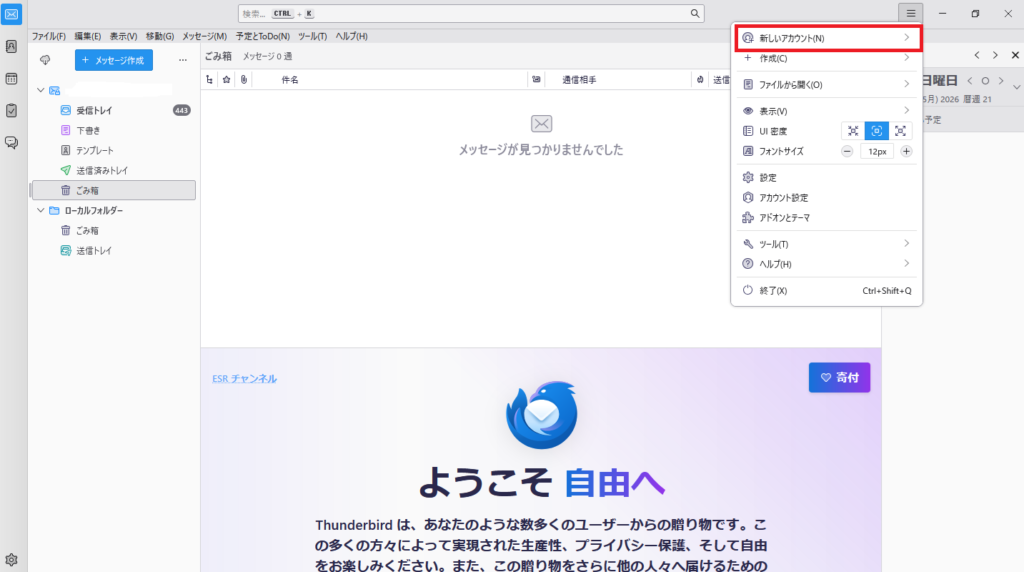
もし表示されない場合は、右上のメニューから設定できます。
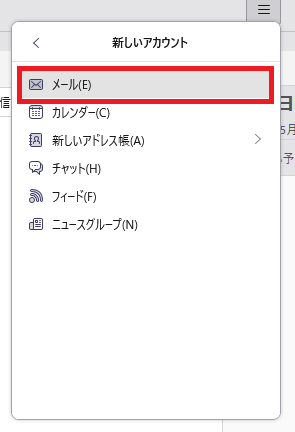
手順は以下の通りです。
- Thunderbirdを開く
- 右上の三本線をクリック
- 「新しいアカウント」
- 「メール」を選択
すると、メール設定画面が開きます。
メールアドレスを入力する
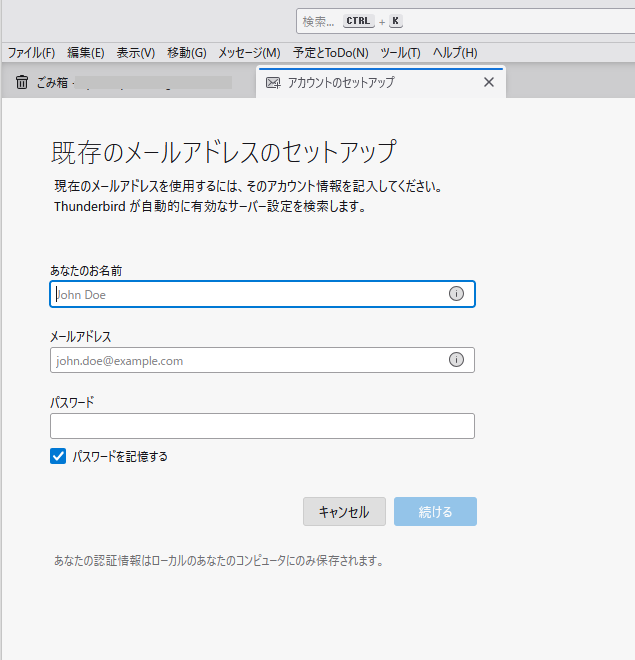
表示された画面に以下を入力します。
- 名前
- メールアドレス
- パスワード
入力後、「続ける」をクリックします。
GmailやYahoo!メールなら自動設定が開始されます。
自動設定を確認する
Thunderbirdは、多くのメールサービスを自動認識します。
自動的に以下が設定されます。
- IMAP
- POP
- SMTPサーバー
- ポート番号
- SSL設定
問題なければ「完了」をクリックします。
GmailをThunderbirdへ追加する方法
Google のGmailを追加する場合は、少し注意点があります。
Gmail側でIMAPを有効化する
Gmail側でIMAPを有効にしていないと接続できません。
設定手順は以下です。
- Gmailへログイン
- 右上の歯車マークをクリック
- 「すべての設定を表示」
- 「メール転送とPOP/IMAP」
- 「IMAPを有効にする」
- 保存
これでThunderbirdから接続可能になります。
Googleログイン認証を行う
ThunderbirdでGmailを追加すると、Google認証画面が表示されます。
普段使っているGoogleアカウントでログインしてください。
セキュリティ確認画面が出る場合もあります。
正常に認証されると、Thunderbird側で自動設定されます。
独自ドメインメールを追加する方法
レンタルサーバーのメールは、自動設定できない場合があります。
その場合は手動設定を行います。
手動設定を選択する
メールアドレス入力後、「手動設定」をクリックします。
ここで以下を入力します。(例です。)
受信サーバー
例:
- サーバー:mail.example.com
- ポート:993
- SSL:SSL/TLS
- 認証方式:通常のパスワード認証
送信サーバー
例:
- サーバー:mail.example.com
- ポート:465
- SSL:SSL/TLS
設定後、「再テスト」を押します。
成功すれば「完了」をクリックします。
アカウント追加後に確認すること
設定後は正常動作を確認しましょう。
メール受信テストを行う
自分宛にメールを送信します。
Thunderbirdで受信できれば成功です。
受信できない場合は以下を確認してください。
- パスワード間違い
- IMAP未設定
- サーバー情報ミス
- SSL設定ミス
メール送信テストを行う
次に送信確認を行います。
送信エラーが出る場合は、SMTP設定を確認してください。
特に多いのは以下です。
- SMTPポート番号違い
- 認証方式ミス
- 送信サーバー名ミス
Thunderbirdで複数アカウントを追加する方法
Thunderbirdは複数アカウント管理が得意です。
追加手順
- 右上メニューをクリック
- 「新規作成」
- 「既存のメールアカウント」
- 新しいメール情報を入力
これを繰り返せば、複数メールを一括管理できます。
仕事用と個人用を分けると便利です。
Thunderbirdでアカウント削除する方法
不要になったアカウントは削除可能です。
削除手順
- 「アカウント設定」を開く
- 対象アカウントを選択
- 左下の「アカウント操作」
- 「アカウントを削除」
これで削除できます。
ただし、メールデータも消える場合があるので注意してください。
Thunderbirdでよくあるエラーと対処法
Thunderbirdでは、設定ミスによるエラーがよくあります。
パスワードが通らない
原因として多いのは以下です。
- 全角入力
- コピペ時の空白
- Gmail側セキュリティ
- パスワード変更後未更新
一度手入力してみると解決することがあります。
サーバーへ接続できない
以下を確認してください。
- インターネット接続
- サーバー名
- ポート番号
- SSL設定
レンタルサーバー会社の公式設定情報を確認するのが確実です。
Gmailで認証エラーが出る
Googleアカウントのセキュリティ設定が原因の場合があります。
以下を確認してください。
- 二段階認証
- 不審ログイン判定
- アプリ認証
場合によっては再ログインで解決します。
毎回ブラウザを開く必要がありません。
まとめ
Thunderbirdは、無料で使える高性能メールソフトです。
Gmailや独自ドメインメールを簡単に追加でき、複数アカウントをまとめて管理できます。
特にIMAPを使えば、スマホと同期しながら快適にメール管理できます。
一方で、独自ドメインメールは手動設定が必要な場合があり、SMTPやSSL設定でつまずくこともあります。
しかし、この記事の手順通りに進めれば、初心者でも問題なく設定できます。
メール管理を効率化したい方は、ぜひThunderbirdを活用してみてください。