

Webフォームへの入力作業は、業務の中でも特に時間と手間がかかる作業の一つです。
問い合わせフォームへの定型入力、社内システムへの日次登録、EC管理画面での繰り返し入力など、人の手で行うとミスも起きやすく、精神的な負担にもなります。
こうした作業を自動化できるのが「Power Automate for Desktop(PAD)」です。
この記事では、Power Automate for Desktopを使ってWebフォームへ自動入力する方法を、初心者の方にもわかるように、基礎から実践まで丁寧に解説します。
ブラウザ操作の考え方、入力の仕組み、失敗しやすいポイントまで網羅しているので、これからRPAを始めたい方にも最適な内容です。
Power Automate for Desktopとは何か
Power Automate for Desktopは、Windows上の操作を自動化できるRPAツールです。
マウス操作やキーボード入力、ブラウザ操作、ファイル処理などを組み合わせ、人が行う作業をそのまま再現できます。
Webフォーム自動入力との相性が良い理由は次のとおりです。
・ブラウザ操作を記録できる
・入力欄を正確に指定できる
・条件分岐や繰り返し処理が可能
・ExcelやCSVと連携できる
単純な1回限りの入力だけでなく、100件以上のフォーム送信を自動化することも可能です。
Webフォーム自動入力の基本的な仕組み
Webフォーム自動入力は、次の流れで動作します。
- ブラウザを起動する
- 対象のWebページを開く
- 入力欄(テキストボックス、プルダウンなど)を指定する
- 値を入力する
- 送信ボタンを押す
Power Automate for Desktopでは、この一連の流れを「Webレコーダー」や「Web要素の操作」アクションを使って実現します。
人の操作を再現するのではなく、「要素」を指定して操作するのが最大の特徴です。
Webフォーム自動入力に必要な事前準備
自動入力を成功させるためには、事前準備が重要です。
まず確認すべき点は以下です。
・対象のWebサイトが対応ブラウザで開けるか
・ログインが必要かどうか
・入力項目の数と種類
・入力値の取得元(固定値かExcelか)
特にログインが必要なフォームでは、ログイン処理を先に自動化しておく必要があります。
また、JavaScriptで動的に生成されるフォームは、要素取得が難しい場合もあります。
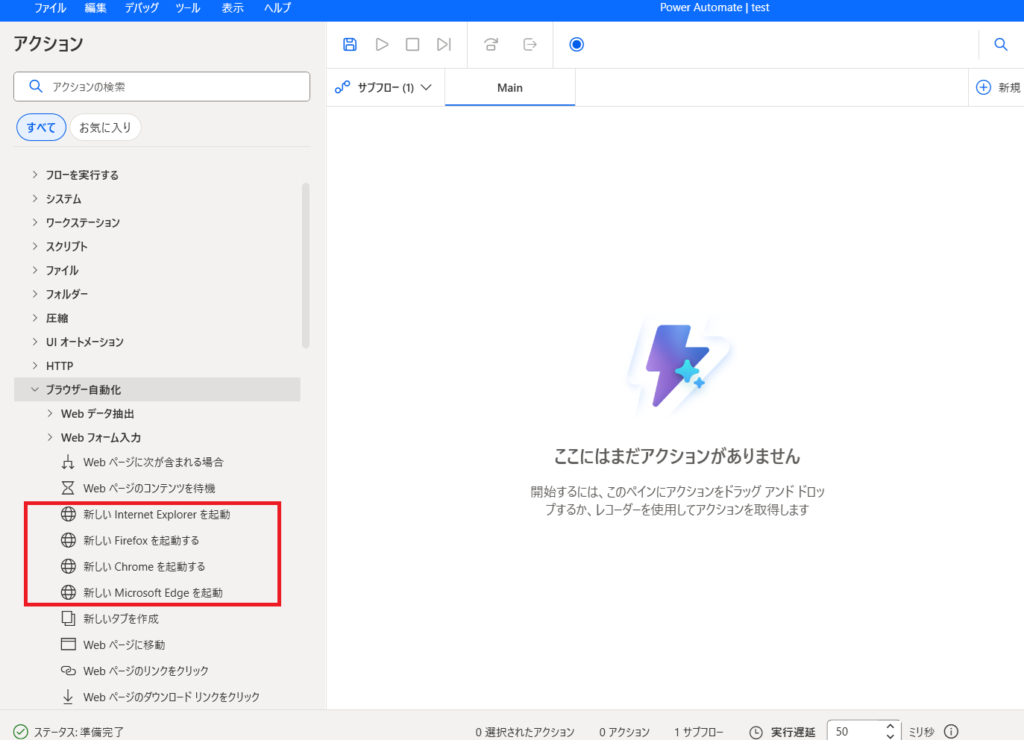
ブラウザを起動してWebページを開く方法
Webフォーム自動入力の第一歩は、ブラウザ起動です。
Power Automate for Desktopでは、
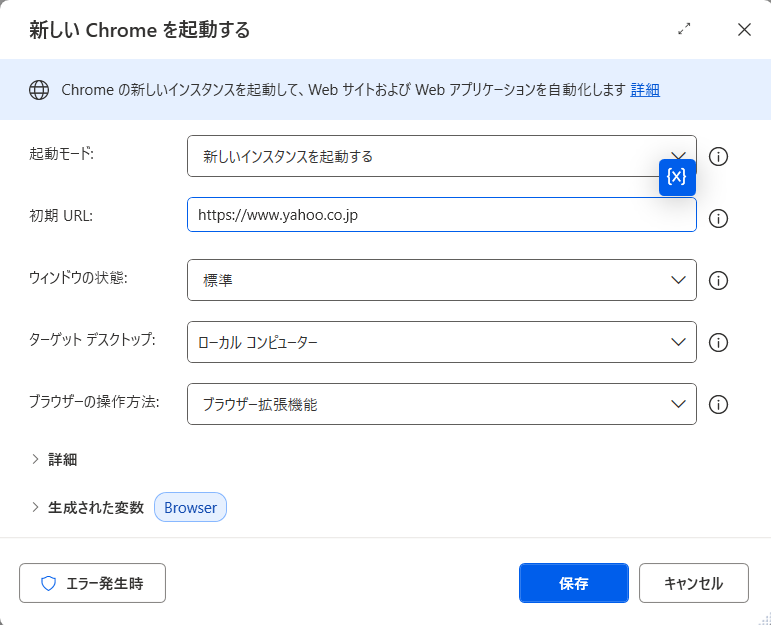
「新しいChromeを起動」
「新しいEdgeを起動」
といったアクションを使用します。
このとき、URLを直接指定することで、目的のページを即座に開けます。
例として、問い合わせフォームURLを直接指定すると、無駄な画面遷移を省けます。
ブラウザ起動後は、Webページの読み込み完了を待つ処理を入れると、安定性が向上します。
Webフォームの入力欄を正しく指定する方法
Webフォーム自動入力で最も重要なのが、入力欄の指定です。
Power Automate for Desktopでは、
「Webページ上のテキストフィールドに入力」
というアクションを使います。
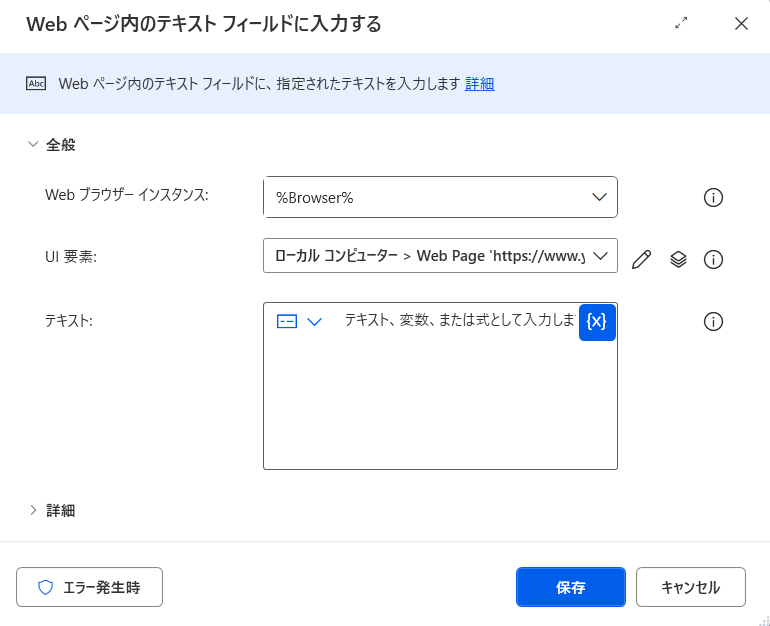
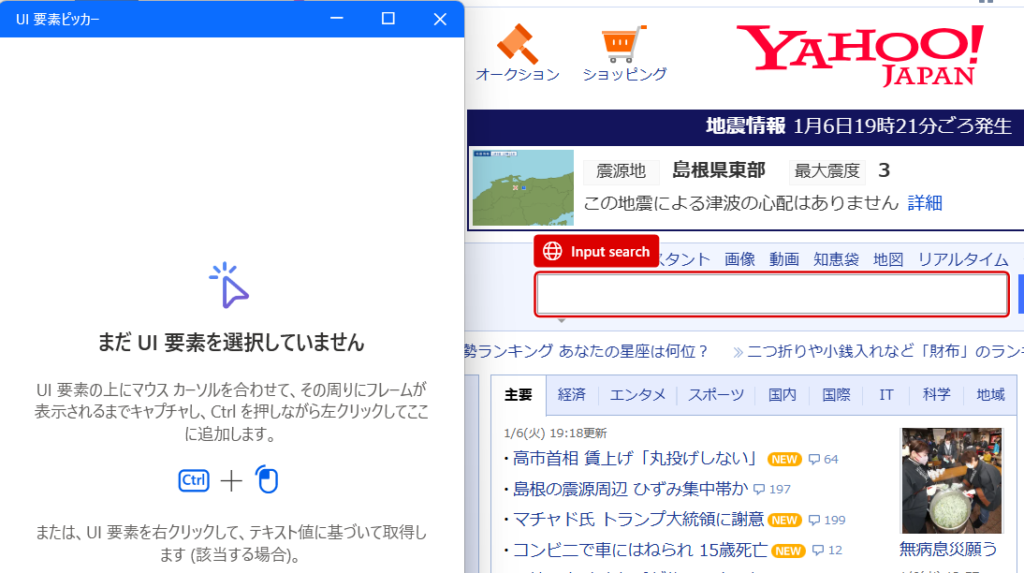
このとき、入力欄をクリックして要素を取得します。
要素が正しく取得できると、次回以降も同じ入力欄に確実に入力されます。
注意点として、
・プレースホルダー付き入力欄
・動的にIDが変わる要素
・iframe内のフォーム
などは、取得に失敗することがあります。
その場合は、再取得や別の指定方法を検討します。
テキストボックスへの自動入力方法
テキストボックスへの入力は、最も基本的な操作です。
入力値には次のようなパターンがあります。
・固定文字列(例:会社名)
・変数(例:Excelから取得した値)
Power Automate for Desktopでは、
「テキスト」に直接文字を入力することも、
「変数」を指定することも可能です。
複数の入力欄がある場合でも、同じアクションを順番に配置するだけで対応できます。
プルダウン・ラジオボタン・チェックボックスの操作
Webフォームには、テキスト入力以外の要素も多く存在します。
プルダウンは、
「Webページ上のドロップダウンを設定」
アクションを使用します。
ラジオボタンやチェックボックスは、
「Webページ上のボタンをクリック」
アクションで操作します。
見た目が似ていても、内部の構造が異なるため、必ず要素を確認しながら取得することが大切です。
送信ボタンをクリックしてフォームを完了させる
入力が完了したら、最後に送信ボタンをクリックします。
送信ボタンもWeb要素として取得し、
「Webページ上のボタンをクリック」
アクションを使います。
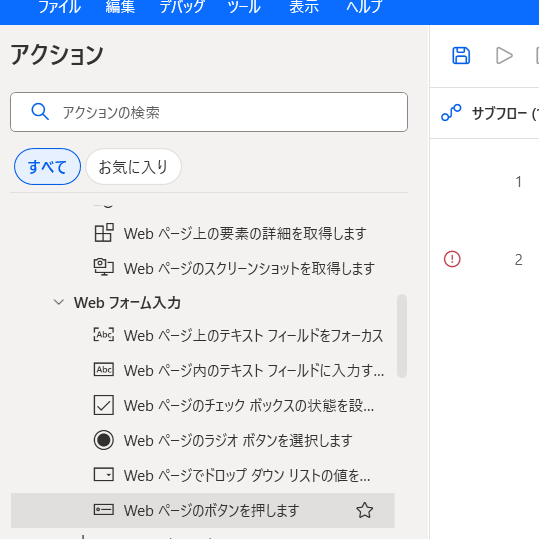
送信後に完了画面が表示される場合は、
・画面遷移の待機
・特定テキストの表示待ち
を入れることで、正常終了を確認できます。
Excelと連携したWebフォーム自動入力
実務で最も活用されるのが、Excel連携です。
Excelに入力データをまとめておき、
1行ずつ読み込みながらWebフォームへ入力することで、
大量の登録作業を自動化できます。
この場合、
・Excelを読み込み
・For Eachで行を処理
・各列をフォームに入力
という流れになります。
人が数時間かけて行っていた作業が、数分で完了するケースも珍しくありません。
Webフォーム自動入力でよくある失敗と対策
初心者がつまずきやすいポイントも押さえておきましょう。
よくある失敗には、
・ページ読み込み前に入力してしまう
・要素が変わって取得できない
・画面サイズ変更で要素位置がずれる
などがあります。
対策としては、
・待機アクションを入れる
・要素を再取得する
・ウィンドウサイズを固定する
ことが有効です。
Webフォーム自動入力を安定させるコツ
安定した自動入力を実現するには、次の点を意識します。
・クリックではなくWeb要素操作を使う
・例外処理を入れる
・途中経過をログに残す
・テストを複数回行う
「一度動いたから完成」ではなく、
「何度動かしても同じ結果になる」状態を目指すことが重要です。
まとめ
Power Automate for Desktopを使えば、Webフォームへの自動入力は誰でも実現できます。
ブラウザ起動から入力、送信までを正しく設計すれば、単純作業を大幅に削減できます。
最初は小さなフォームから始め、徐々にExcel連携や条件分岐を追加していくのがおすすめです。
Webフォーム自動入力を習得することで、日々の業務効率は確実に向上します。