

Outlookで大量のメールを扱っていると、会話形式で表示されたスレッドが長くなり、どのメールを読むべきか迷うことがあります。そんなときに役立つのが「メッセージの展開」と「折りたたみ」の機能です。これらを使いこなすことで、必要なメールだけをすぐに確認でき、見落とし防止にもつながります。本記事では、Outlookのメッセージ展開・折りたたみ機能の使い方や、設定方法、便利な活用術をわかりやすく解説します。
Outlookの「メッセージの展開・折りたたみ」とは
Outlookの「メッセージの展開」と「折りたたみ」とは、同じ件名のメールを一つのスレッド(会話)としてまとめて表示する機能に関連しています。
たとえば、同僚と何度もやり取りしているメールのスレッドがある場合、Outlookはそれらを「会話」として1つにまとめてくれます。
このとき、スレッド内のすべてのメールを一覧表示したい場合は「展開」、逆にスレッドをコンパクトに表示したい場合は「折りたたみ」を使います。
この機能を理解しておくと、受信トレイをスッキリ整理でき、目的のメールを素早く探せるようになります。
メッセージを展開・折りたたむ基本操作
Outlookの会話ビューを利用している場合、スレッドの左側に「▶(三角マーク)」が表示されます。
- ▶(右向き三角):折りたたまれた状態
- ▼(下向き三角):展開された状態
この三角マークをクリックすることで、メールを展開したり折りたたんだりできます。
展開する場合
クリックしてスレッドを展開すると、過去のメールから最新の返信までが一覧表示されます。どのメールが誰から送られたものか、またどのタイミングで返信されたのかを確認しやすくなります。
折りたたむ場合
展開されたスレッドの三角マークを再度クリックすると、最新のメールだけが表示され、過去のメールは非表示になります。これにより、受信トレイをコンパクトに保てます。
会話ビューを有効にする設定方法
Outlookでメッセージの展開・折りたたみを使うには、「会話ビュー」を有効にする必要があります。設定手順は以下の通りです。
- Outlookを起動し、[表示] タブをクリック
- [スレッド(会話)として表示] にチェックを入れる
- 表示対象を「このフォルダー」または「すべてのフォルダー」から選択
これで、同じ件名のメールが自動的に会話形式にまとめられます。会話ビューが有効になっていれば、三角マークを使って簡単に展開・折りたたみが行えるようになります。
すべてのメッセージを一括で展開・折りたたむ方法
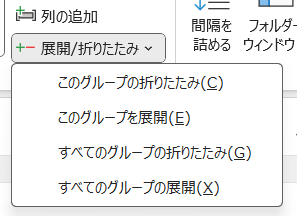
スレッドごとに個別で操作するのが面倒なときは、すべての会話を一括で展開・折りたたむことも可能です。
すべての会話を展開する
- Outlookのメイン画面で [表示] タブを開く
- [展開/折りたたみ] → [すべて展開] をクリック
すべての会話を折りたたむ
- 同じく [表示] タブを開く
- [展開/折りたたみ] → [すべて折りたたむ] をクリック
この操作で、フォルダー内のすべての会話表示が一括で変更されます。大量のメールを整理したいときに便利な機能です。
メッセージの展開状態を維持する設定
Outlookでは、フォルダーを開き直した際に「すべて折りたたまれてしまう」ことがあります。これを防ぎたい場合、展開状態を保持する設定を確認しておきましょう。
- [ファイル] → [オプション] → [メール] を選択
- 下にスクロールして [メッセージの保存と表示] の項目を確認
- 「メッセージを展開状態で表示する」 にチェックを入れる
これで、次回Outlookを開いた際にも、最後に展開していた会話が維持されます。
モバイル版Outlookでの展開・折りたたみ
スマートフォンアプリ版のOutlookでも、会話表示を利用できます。ただし、デスクトップ版とは操作方法が異なります。
iPhone/Androidアプリの場合
- 受信トレイでは会話ごとに最新メッセージのみが表示されます。
- スレッドをタップすると、過去のメールが展開されて一覧表示されます。
- 再度タップすると折りたたまれます。
設定を変更したい場合は、
[設定] → [会話として表示] → オン/オフ
で切り替えることが可能です。
メッセージ展開・折りたたみができないときの対処法
Outlookで三角マークが表示されない、または展開できない場合、以下の原因が考えられます。
1. 会話ビューが無効になっている
→ [表示] タブで「スレッドとして表示」にチェックを入れましょう。
2. 件名が異なるメールが混ざっている
Outlookの会話機能は件名を基準にグループ化するため、微妙に件名が違うと別スレッド扱いになります。件名の統一が必要です。
3. 古いバージョンのOutlookを使用している
会話ビューがサポートされていないバージョンでは、展開・折りたたみ機能が制限されることがあります。最新版へのアップデートをおすすめします。
メッセージ展開・折りたたみを活用した整理術
展開・折りたたみを上手に使うことで、メール整理の効率が格段に上がります。ここではおすすめの活用法を紹介します。
1. 「返信済み」のスレッドは折りたたむ
返信が完了したメールは折りたたんで、未処理のスレッドを見つけやすくします。
2. 「未読メール」だけ展開する
[表示設定] → [フィルター] で「未読メールのみ表示」を設定し、展開しておくことで重要メールを見逃しません。
3. プロジェクトごとにフォルダーを作成
案件ごとにフォルダーを分け、展開・折りたたみを活用することで、経過の把握がスムーズになります。
Outlook Web版(ブラウザ版)の展開・折りたたみ
Outlook Web版(Outlook.comやMicrosoft 365版)でも、同様に会話表示が利用可能です。
- Outlook Webを開く
- 右上の 歯車アイコン(設定) をクリック
- 「表示設定」内の [会話ビュー] をオンにする
- 「最新のメッセージを上に表示」または「下に表示」を選択
メール一覧で会話スレッドをクリックすると、スレッド全体が展開され、もう一度クリックすると折りたたまれます。
展開・折りたたみのキーボードショートカット
Outlookではマウス操作だけでなく、キーボードでもメッセージの展開・折りたたみを操作できます。
- Alt + Shift + →:会話を展開
- Alt + Shift + ←:会話を折りたたみ
- Ctrl + Shift + K:すべての会話を展開
- Ctrl + Shift + L:すべての会話を折りたたみ
ショートカットを覚えておくと、メール整理がさらにスピーディになります。
まとめ
Outlookの「メッセージの展開・折りたたみ」機能は、日々のメール管理を効率化するための強力なツールです。
会話ビューを活用することで、過去のやり取りをすぐに確認でき、メールの見落としや重複対応を防げます。
特にビジネスシーンでは、メール量が多いほどこの機能の効果が発揮されます。
まずは「会話ビュー」をオンにし、スレッドの展開・折りたたみを試してみましょう。Outlookの操作が驚くほど快適になるはずです。