
近年、スマートフォン向けゲームをパソコンでプレイしたいというニーズが急速に高まっています。
その中で注目を集めているのが、Googleが提供するPC向け公式サービス「Google Play Games」です。
これまでAndroidゲームはエミュレーターを使うのが一般的でしたが、Google Play Gamesの登場により、Windows 11上で安全かつ快適にプレイできる環境が整いました。
本記事では、Google Play Gamesの概要から、Windows 11でのインストール方法、必要スペック、メリット・デメリット、よくあるトラブル対処法までをわかりやすく解説します。
これからPCでスマホゲームを楽しみたい方は、ぜひ参考にしてください。
Google Play Gamesとは何か?
Google Play Gamesは、Googleが公式に提供しているPC向けAndroidゲームプラットフォームです。
従来、AndroidゲームをPCで遊ぶにはBlueStacksなどのエミュレーターを利用する必要がありました。
しかしGoogle Play Gamesは、Googleが正式に提供するため、安全性と安定性が高いという特徴があります。
Windows 11に直接インストールして使用でき、Googleアカウントでログインするだけで、対応ゲームをPC上でプレイできます。
また、スマートフォンとデータ同期が可能で、外出先ではスマホ、自宅ではPCといった使い分けも可能です。
Windows 11で利用するメリット
1. 大画面でプレイできる
スマートフォンの小さな画面では操作しづらいゲームも、PCの大画面なら快適に楽しめます。
特にアクションゲームやシミュレーションゲームでは視認性が大きく向上します。
2. キーボード・マウス操作に対応
多くのゲームがキーボード・マウスに最適化されています。
操作性が向上し、特にシューティングや戦略系ゲームでは優位性を感じやすいです。
3. パフォーマンスが安定
Windows 11の高性能CPU・GPUを活用できるため、スマホよりも安定したフレームレートで動作するケースもあります。
4. バッテリーを気にしなくてよい
スマホで長時間ゲームをするとバッテリー消費や発熱が気になります。
PCなら電源接続のままプレイできるため安心です。
Windows 11での動作環境・必要スペック
Google Play Gamesを利用するためには、一定のスペックが必要です。
主な推奨環境は以下の通りです。
- OS:Windows 11(64bit)
- CPU:4コア以上
- メモリ:8GB以上
- ストレージ:SSD推奨
- 仮想化機能(VT-x / SVM)有効化
特に重要なのが「仮想化機能」です。
BIOSで有効にしていないとインストール時にエラーが出ることがあります。
タスクマネージャーの「パフォーマンス」タブから仮想化が有効か確認できます。
インストール手順(Windows 11)
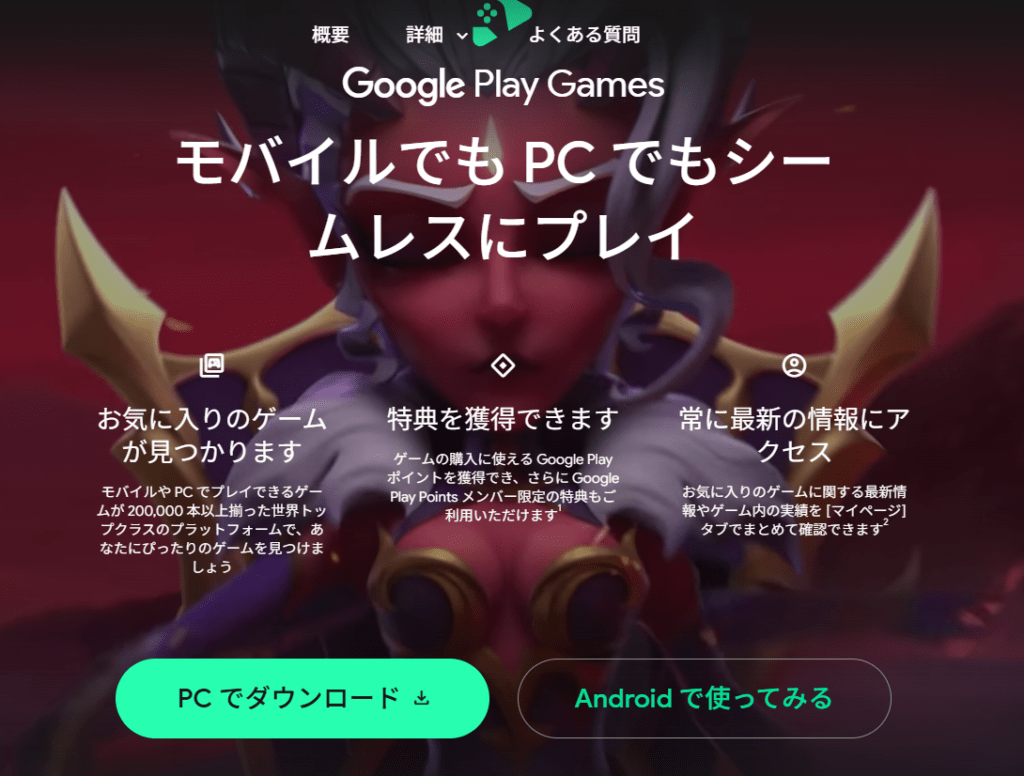
手順1:公式サイトへアクセス
Google Play Gamesの公式サイトへアクセスし、PC版をダウンロードします。
公式サイトから入手することが重要です。
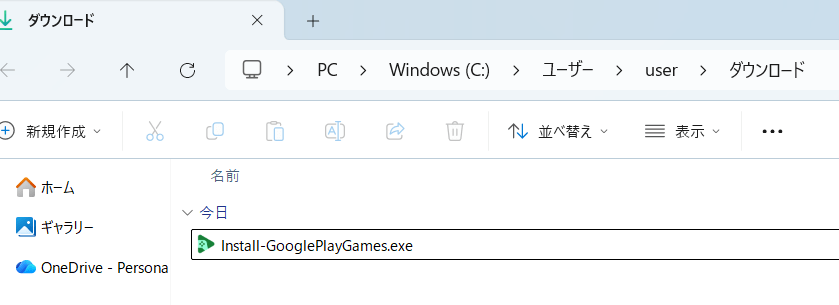
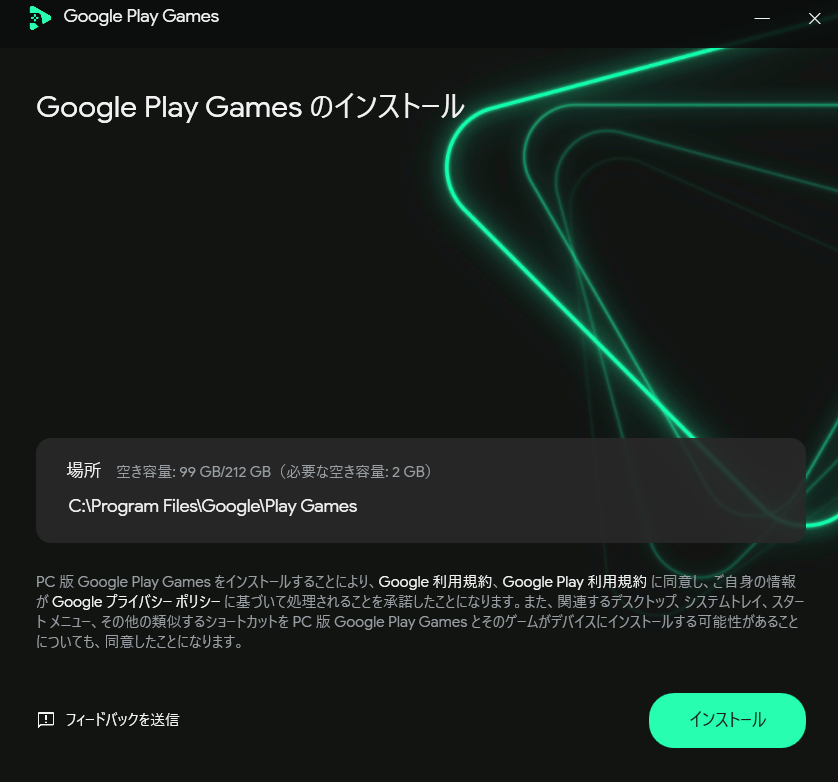
手順2:インストーラーを実行
ダウンロードしたファイルをダブルクリックし、画面の指示に従ってインストールを進めます。
手順3:Googleアカウントでログイン
インストール完了後、Googleアカウントでログインします。
スマホで使用しているアカウントと同じものを使えば、データ同期が可能です。
手順4:ゲームをインストール
対応ゲーム一覧からプレイしたいゲームを選択し、インストールします。
対応ゲームの特徴
すべてのAndroidゲームが対応しているわけではありません。
Google Play Games対応タイトルのみプレイ可能です。
有名タイトルや人気作が徐々に追加されています。
今後も対応ゲームは増加予定です。
Windows 11との相性と安定性
Windows 11は仮想化機能との親和性が高く、Google Play Gamesとの相性も良好です。
Windows 10でも利用可能ですが、最新のWindows 11の方が動作安定性やセキュリティ面で優れています。
特にセキュリティチップTPM2.0や最新ドライバー環境ではトラブルが少ない傾向があります。
よくあるトラブルと対処法
仮想化が無効と表示される
BIOSでIntel VT-xまたはAMD SVMを有効化してください。
起動しない・クラッシュする
グラフィックドライバーを最新版に更新します。
インストールできない
Windows Updateを最新状態にします。
Google Play Gamesとエミュレーターの違い
従来のエミュレーターはAndroid環境を仮想的に再現する仕組みでした。
一方、Google Play GamesはGoogle公式のPC最適化版です。
安全性・安定性・公式サポートの面で優位性があります。
今後の展望
GoogleはPC向けゲーム市場への参入を本格化しています。
今後はより多くのタイトル対応や、PC専用機能の強化が期待されます。
クラウドゲーミングとの連携やクロスプラットフォーム展開も進む可能性があります。
まとめ
Google Play Gamesは、Windows 11でAndroidゲームを快適に楽しめる公式サービスです。
大画面・キーボード操作・安定動作といったメリットがあり、今後さらに発展が期待されています。
必要スペックを満たし、仮想化機能を有効化すれば、比較的簡単に導入できます。
PCでスマホゲームを本格的に楽しみたい方は、ぜひ導入を検討してみてください。