

Windowsパソコンをもっと便利に使いたいと考えている方におすすめなのが「PowerToys」です。PowerToysはMicrosoftが提供している無料ツールで、ウィンドウ管理やファイル操作、キーボードショートカットの拡張など、Windowsの機能を大幅に強化できます。
しかし、PowerToysを使ってみたいと思っても「どうやってインストールするの?」「安全なの?」「初心者でも使える?」と疑問に思う方も多いでしょう。
この記事では、PowerToysのインストール方法を初心者でも分かるように詳しく解説します。さらに、PowerToysでできることやおすすめ機能についても紹介します。Windowsをもっと効率よく使いたい方はぜひ参考にしてください。
PowerToysとは
PowerToysとは、Microsoftが開発・提供しているWindows向けの無料ユーティリティソフトです。
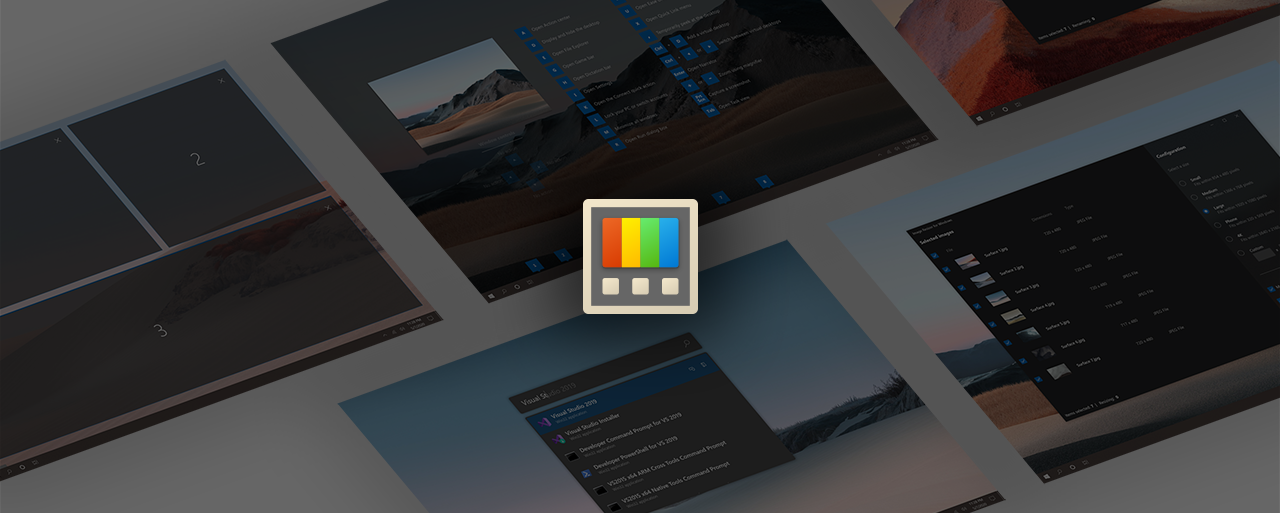
PowerToysを使うことで、Windowsの標準機能を拡張し、より便利な操作ができるようになります。例えば以下のような機能があります。
・ウィンドウを自由に配置できる
・ファイル名を一括変更できる
・画像サイズをまとめて変更できる
・キーボードショートカットを自由に変更できる
・検索機能を強化できる
これらの機能を活用すると、日々のパソコン作業の効率を大きく向上させることができます。
PowerToysはWindows11だけでなくWindows10でも利用できます。Microsoftが公式に提供しているツールなので、安心して使うことができます。
PowerToysをインストールするメリット
PowerToysをインストールすると、Windowsの使い勝手が大きく向上します。
ここでは主なメリットを紹介します。
作業効率が大幅にアップする
PowerToysには作業効率を高める機能が多数あります。
例えば「FancyZones」という機能を使えば、画面を分割して複数のアプリを整理しながら作業できます。
デュアルモニターや大画面ディスプレイを使っている人には特に便利です。
ファイル操作が簡単になる
PowerToysには「PowerRename」という機能があります。
この機能を使うと、複数のファイルの名前を一括変更できます。
大量の写真や書類の整理をする場合に非常に便利です。
Windowsの操作をカスタマイズできる
PowerToysではキーボードショートカットを自由に変更できます。
例えば
Ctrl + C
Ctrl + V
といったショートカットを自分好みに変更することも可能です。
これにより、より自分に合った操作環境を作ることができます。
PowerToysのインストール方法(初心者向け)
ここではPowerToysのインストール手順をわかりやすく解説します。
公式サイトにアクセスする
まずPowerToysの公式ページにアクセスします。
PowerToysはMicrosoftがGitHubで公開しています。
ブラウザで「PowerToys」と検索すると公式ページが表示されます。
最新版をダウンロードするようにしましょう。
インストーラーをダウンロードする
公式ページの「Releases」ページを開くと、インストールファイルがあります。
以下のファイルをダウンロードします。
PowerToysSetup-x64.exe
通常のWindowsパソコンはこのファイルで問題ありません。
ダウンロードが完了したら、ファイルをダブルクリックします。
PowerToysをインストールする
インストーラーを起動すると、セットアップ画面が表示されます。
以下の手順で進めてください。
1 インストールをクリック
2 利用規約に同意
3 インストール開始
数十秒ほどでインストールが完了します。
完了するとPowerToysが自動的に起動します。
PowerToysをMicrosoft Storeからインストールする方法
PowerToysはMicrosoft Storeからもインストールできます。
初心者にはこちらの方法の方が簡単です。
手順は以下の通りです。
1 Microsoft Storeを開く
2 検索で「PowerToys」と入力
3 Microsoft PowerToysを選択
4 インストールをクリック
これだけでPowerToysを導入できます。
Store版の場合は自動更新されるため、常に最新バージョンを利用できます。
PowerToysのおすすめ機能
PowerToysには便利な機能が多数あります。
ここでは特に人気のある機能を紹介します。
FancyZones
FancyZonesは画面レイアウトを自由に設定できる機能です。
例えば画面を
2分割
3分割
4分割
などに設定できます。
ウィンドウをドラッグするだけで指定の場所に配置できます。
複数のアプリを同時に使う人には非常に便利です。
PowerRename
PowerRenameはファイル名を一括変更できる機能です。
例えば
IMG_001
IMG_002
IMG_003
といったファイルを
旅行写真_01
旅行写真_02
のようにまとめて変更できます。
大量のファイル整理に役立ちます。
PowerToys Run
PowerToys Runは高速検索ツールです。
ショートカットキー
Alt + Space
を押すと検索画面が表示されます。
ここから
アプリ起動
ファイル検索
計算
Web検索
などを素早く行うことができます。
MacのSpotlightのような機能です。
Image Resizer
Image Resizerは画像サイズを一括変更できる機能です。
複数の画像を選択して右クリックすると
画像サイズ変更
というメニューが表示されます。
ブログ用の画像作成などに便利です。
Keyboard Manager
Keyboard Managerはキーの割り当てを変更できる機能です。
例えば
CapsLock → Ctrl
などの変更が可能です。
キーボード操作を自分好みにカスタマイズできます。
PowerToysの設定方法
PowerToysをインストールすると設定画面が表示されます。
ここで各機能のON / OFFを切り替えることができます。
主な設定項目は以下です。
FancyZones
PowerRename
Image Resizer
Keyboard Manager
PowerToys Run
使いたい機能だけをONにすることで、軽快に動作させることができます。
PowerToysがインストールできない場合の対処法
PowerToysがインストールできない場合は、以下を確認してください。
Windowsのバージョンを確認する
PowerToysは
Windows10
Windows11
に対応しています。
古いWindowsでは動作しない場合があります。
管理者権限で実行する
インストール時にエラーが出る場合は
「管理者として実行」
を試してください。
セキュリティソフトの確認
セキュリティソフトがインストールをブロックする場合があります。
一時的に無効化して試すと解決することがあります。
PowerToysは安全なのか
PowerToysはMicrosoftが開発している公式ツールです。
そのため、ウイルスなどの心配は基本的にありません。
また、ソースコードはGitHubで公開されています。
世界中の開発者がチェックしているため、安全性も高いといえます。
ただし、ダウンロードする場合は必ず公式サイトやMicrosoft Storeを利用しましょう。
まとめ
PowerToysはWindowsをより便利に使うための無料ツールです。
Microsoftが提供しているため安心して利用できます。
主なポイントは以下です。
・Windowsの機能を拡張できる
・作業効率が大幅に向上する
・無料で利用できる
・インストールは数分で完了する
特に
FancyZones
PowerToys Run
PowerRename
などの機能は多くのユーザーに人気があります。
Windowsの操作をもっと快適にしたい方は、ぜひPowerToysをインストールしてみてください。