

パソコンやインターネットを日常的に使っていると、「Microsoft Edgeが自動で更新されました」「アップデートしてください」といった表示を目にすることがあります。しかし、
「アップデートって何が変わるの?」
「毎回やらないとダメ?」
「失敗するとどうなる?」
と疑問に感じている方も多いのではないでしょうか。
Microsoft Edgeのアップデートは、単なる見た目の変更だけではなく、セキュリティの強化・動作の安定化・新機能の追加など、快適で安全なブラウジングに欠かせない重要な仕組みです。本記事では、Edgeアップデートの基本的な考え方から、更新の確認方法、よくあるトラブルと対処法までを、初心者にもわかりやすく解説します。
Microsoft Edgeとはどんなブラウザか
Microsoft Edgeは、Windows 10以降に標準搭載されているWebブラウザです。以前のInternet Explorerに代わる形で提供され、現在はChromiumというエンジンを採用しています。そのため、表示速度が速く、Google Chromeと同じ拡張機能が使える点が大きな特徴です。
Edgeは単なる閲覧ツールではなく、PDF閲覧、Webページの読み上げ、コレクション機能など、仕事や学習にも活用できる多機能ブラウザとして進化を続けています。その進化を支えているのが「アップデート」です。
Edgeアップデートの目的とは
Microsoft Edgeのアップデートには、主に以下の目的があります。
まず最も重要なのがセキュリティ対策です。インターネット上には常に新しい脆弱性や攻撃手法が生まれています。古いバージョンのブラウザを使い続けると、ウイルス感染や情報漏えいのリスクが高まります。アップデートによってこれらの脆弱性が修正されます。
次に不具合の修正です。特定のサイトが正しく表示されない、動作が重い、突然クラッシュするなどの問題は、アップデートによって改善されることが多くあります。
さらに新機能の追加や改善も大きな目的です。使い勝手の向上や、業務効率を高める新しい機能は、定期的なアップデートによって提供されます。
Edgeアップデートの仕組み
Microsoft Edgeは、基本的に自動更新が有効になっています。Windowsを使用している場合、多くの環境ではユーザーが意識しなくても、バックグラウンドで最新版へ更新されます。
この仕組みにより、常に最新の安全な状態を保つことができます。一方で、「いつの間にか更新されていた」「再起動を求められた」という印象を持つ方も少なくありません。
アップデートは、Edge単体で行われる場合と、Windows Updateと連動して行われる場合があります。どちらの場合も、基本的には利用者が特別な操作をしなくても更新される設計です。
Edgeのアップデート確認方法
自動更新が基本とはいえ、「今使っているEdgeが最新かどうか」を確認しておくことは大切です。
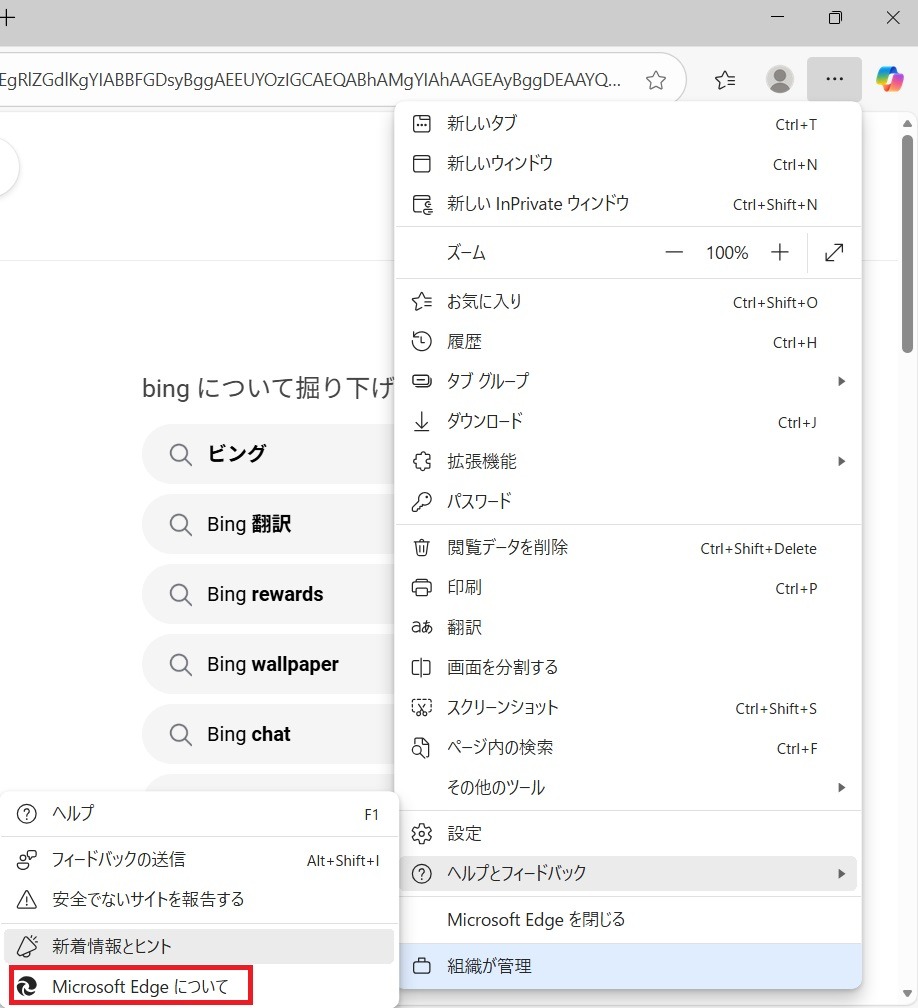
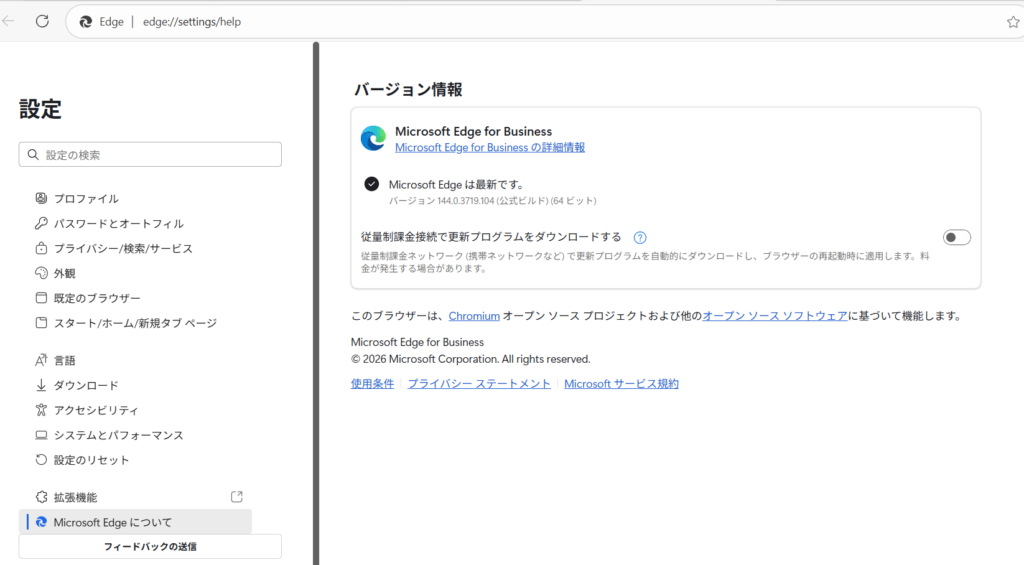
Edgeを起動し、画面右上の「…」メニューをクリックします。そこから「設定」を開き、「Microsoft Edgeについて」を選択すると、現在のバージョンと更新状況が表示されます。
最新であれば「Microsoft Edgeは最新です」と表示されます。更新が必要な場合は、自動的にダウンロードとインストールが開始され、再起動を求められることがあります。
手動でEdgeをアップデートする方法
自動更新がうまくいかない場合でも、Edgeは手動で更新できます。
「Microsoft Edgeについて」の画面を開くと、更新プログラムの確認が自動的に行われます。ここで更新が検出されれば、そのままインストールが進みます。
手動更新は、
・会社や学校のPCで自動更新が制限されている場合
・長期間PCを起動していなかった場合
・不具合が発生している場合
などに特に有効です。
Edgeアップデートで追加・改善される主な内容
Edgeのアップデートでは、さまざまな改善が行われています。
まずパフォーマンス向上です。ページの表示速度が速くなったり、メモリ使用量が最適化されたりすることで、PC全体の動作が軽く感じられることがあります。
次にUIや操作性の改善です。設定画面の整理や、ボタン配置の見直しなど、使いやすさを高める変更が定期的に行われています。
さらにセキュリティ機能の強化として、フィッシング対策や追跡防止機能の精度向上なども含まれます。
Edgeアップデート後によくある変化
アップデート後、「何か変わった?」と感じることもあります。
・設定項目の場所が変わった
・新しいアイコンやメニューが追加された
・拡張機能の挙動が変わった
これらは仕様変更によるものがほとんどです。基本的に不具合ではありませんが、慣れるまで戸惑う場合もあります。その場合は設定画面を一度確認し、必要に応じてカスタマイズするとよいでしょう。
Edgeアップデートで起こりやすいトラブル
Edgeアップデートに関連する代表的なトラブルには、以下があります。
・更新が終わらない
・再起動を繰り返し求められる
・起動しなくなった
・特定のサイトが表示されない
多くの場合、一時的な通信不良やキャッシュの問題が原因です。PCの再起動やEdgeの再起動で解消することが多く、深刻なケースは比較的まれです。
アップデートがうまくいかないときの対処法
アップデートが失敗する場合、まずPCを再起動してください。それでも改善しない場合は、Edgeを一度終了し、再度起動して更新画面を確認します。
それでも解決しない場合、Windows Updateが保留状態になっていないか確認することも重要です。Windows側の更新が原因でEdge更新が止まることもあります。
最終手段として、Edgeの修復機能を使うことで、設定やデータを保持したまま不具合を解消できる場合があります。
Edgeアップデートをしないリスク
Edgeをアップデートせずに使い続けると、セキュリティリスクが高まります。特に、オンラインバンキングやショッピング、業務用システムを利用する場合は注意が必要です。
また、最新のWeb技術に対応できず、サイトが正しく表示されないケースも増えてきます。安全性・快適性の両面から、アップデートは必須と言えます。
Edgeアップデートと仕事・日常利用への影響
業務でEdgeを使っている場合、アップデートによって生産性が向上することも多くあります。動作が軽くなり、セキュリティ面の心配が減ることで、安心して作業に集中できます。
個人利用でも、動画視聴やショッピング、情報収集がより快適になるため、定期的な更新はメリットが大きいです。
まとめ
Microsoft Edgeのアップデートは、セキュリティ強化・不具合修正・新機能追加という重要な役割を担っています。基本的には自動更新で管理されますが、定期的にバージョンを確認することで安心して利用できます。
アップデートを怠ると、セキュリティリスクや表示不具合につながる可能性があります。日常的にEdgeを使う方こそ、アップデートの仕組みを理解し、常に最新の状態で活用することが大切です。