

Windows11では、Linux環境を手軽に使える「WSL(Windows Subsystem for Linux)」が標準機能として大きく進化しています。
以前は複雑だったLinux環境の構築も、Windows11では数コマンドで導入でき、開発・学習・検証用途まで幅広く活用できます。
本記事では、Windows11でWSLをインストールする方法を、初心者でもつまずかないように丁寧に解説します。
WSLとは何かという基本から、インストール手順、初期設定、よくあるエラー対処までまとめていますので、これからWSLを使いたい方はぜひ参考にしてください。
WSLとは何かを理解しよう
WSLとは「Windows Subsystem for Linux」の略称で、Windows上でLinuxを直接動かすための仕組みです。
仮想マシンのように別OSを立ち上げる必要がなく、WindowsとLinuxを同時に使える点が最大の特徴です。
WSLを使うことで、以下のようなことが可能になります。
- Linuxコマンド(ls、grep、vimなど)が使える
- Linux向けの開発環境をWindows上に構築できる
- Dockerや各種サーバー検証を手軽に行える
- ファイルをWindowsとLinuxで共有できる
Windows11ではWSL2が標準となり、パフォーマンスと互換性が大幅に向上しています。
Windows11でWSLを使うメリット
Windows11でWSLを導入するメリットは非常に多くあります。
まず、環境構築が圧倒的に簡単です。
以前は複数の設定が必要でしたが、Windows11ではコマンド一発で導入できます。
次に、開発効率が向上します。
WindowsのGUIとLinuxのCUIを同時に活用できるため、Web開発やインフラ学習が快適になります。
さらに、仮想マシンより軽量なのもポイントです。
WSLはOSを丸ごと起動するわけではないため、動作が軽く、メモリ消費も抑えられます。
WSLをインストールする前の準備
WSLをインストールする前に、いくつか確認しておきたいポイントがあります。
Windows11であることを確認
WSLはWindows10でも利用できますが、本記事はWindows11を前提としています。
設定画面からWindowsのバージョンを確認しておきましょう。
管理者権限が使えるか確認
WSLのインストールには管理者権限が必要です。
会社PCなどの場合、制限されていないか事前に確認しておくと安心です。
仮想化が有効になっているか
WSL2は仮想化機能を利用します。
ほとんどのWindows11環境では有効になっていますが、BIOS設定で無効になっているとエラーが発生することがあります。
Windows11でWSLをインストールする方法
ここから、実際のインストール手順を解説します。
PowerShellを管理者として起動する
まず、スタートメニューを右クリックし「Windows ターミナル(管理者)」または「PowerShell(管理者)」を起動します。
管理者として起動することが非常に重要です。
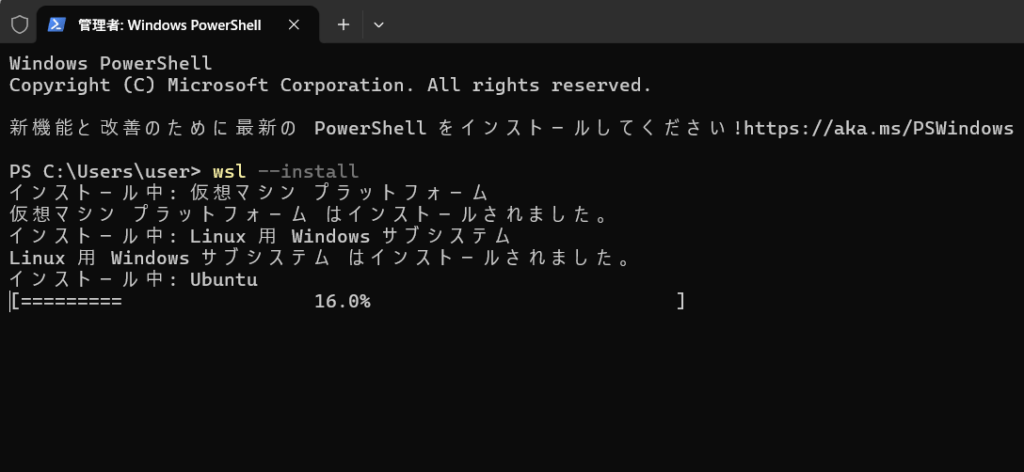
WSLインストールコマンドを実行する
次に、以下のコマンドを入力します。
wsl --install
このコマンドだけで、以下の作業が自動的に行われます。
- WSL機能の有効化
- 仮想マシンプラットフォームの有効化
- Linuxディストリビューションのインストール
Windows11では、これが最も簡単な方法です。
PCを再起動する
コマンド実行後、再起動を求められた場合は必ず再起動してください。
再起動しないとWSLが正しく動作しません。
Linuxディストリビューションの初期設定
再起動後、自動的にLinuxのセットアップ画面が表示されます。
ユーザー名とパスワードを設定する
Linux用のユーザー名とパスワードを設定します。
ここで設定するユーザーはWindowsのユーザーとは別物です。
- ユーザー名:自由に設定
- パスワード:入力しても表示されない(正常動作)
設定が完了すると、Linuxのターミナルが使用可能になります。
WSLが正常に動作しているか確認する
インストールが完了したら、動作確認を行いましょう。
以下のコマンドを入力してみてください。
uname -a
Linuxの情報が表示されれば、WSLは正常に動作しています。
WSL2が使われているか確認する方法
Windows11では基本的にWSL2が使用されますが、念のため確認しておきましょう。
以下のコマンドを実行します。
wsl -l -v
バージョン欄に「2」と表示されていればWSL2です。
WindowsとLinuxのファイル共有について
WSLでは、WindowsとLinuxのファイルを相互に参照できます。
LinuxからWindowsのファイルを見る
Linux側からは、以下のパスでWindowsのファイルにアクセスできます。
/mnt/c
これにより、WindowsのCドライブをLinuxから操作できます。
WindowsからLinuxのファイルを見る
エクスプローラーのアドレスバーに以下を入力します。
\\wsl$
Linuxのファイルシステムが表示され、ドラッグ&ドロップも可能です。
WSLでよくあるエラーと対処法
インストール時にエラーが出る場合
多くの場合、以下が原因です。
- 管理者権限で起動していない
- Windows Updateが最新でない
- 仮想化が無効になっている
これらを順に確認しましょう。
Linuxが起動しない場合
以下のコマンドで再起動を試します。
wsl --shutdown
その後、再度WSLを起動してください。
WSLを活用するおすすめ用途
WSLは導入するだけで終わりではありません。
以下の用途で特に効果を発揮します。
- Web開発(Node.js、Python、PHPなど)
- Docker環境の構築
- Linuxコマンド学習
- サーバー構築の練習
Windowsしか使ったことがない方でも、Linux環境に自然に慣れることができます。
まとめ
Windows11のWSLは、Linux環境を手軽に導入できる非常に強力な機能です。
コマンド一つでインストールでき、仮想マシンよりも軽快に動作します。
WSLを使えば、WindowsとLinuxのいいとこ取りができ、開発や学習の幅が大きく広がります。
これからLinuxを学びたい方、開発環境を整えたい方は、ぜひWindows11でWSLを活用してみてください。